
Die goldene Grundregel: Ruhe bewahren & Backup bereithalten
Sie möchten nur schnell einen neuen Beitrag veröffentlichen oder ein Plugin aktualisieren – und plötzlich stürzt Ihre Website ab: Ein weißer Bildschirm, eine kryptische Fehlermeldung oder die Warnung „Es gab einen kritischen Fehler auf Ihrer Website“. Ein technischer Ausfall ist für jeden Website-Betreiber ein Schreckmoment, bedeutet er doch potenziellen Kundenverlust und Umsatzeinbußen.
Die gute Nachricht vorweg: In über 98 % aller Fälle ist nichts dauerhaft gelöscht! Ihre Texte, Medien und Kundendaten liegen weiterhin sicher in der Datenbank und auf dem Server. Meist blockiert lediglich ein inkompatibles Plugin, ein erschöpftes PHP-Speicherlimit oder ein Tippfehler in einer Konfigurationsdatei das System.
Das wichtigste Sicherheitsnetz: Das Backup
Bevor Sie Dateien editieren oder per FTP eingreifen: Erstellen Sie – falls noch möglich – über Ihr Hosting-Portal (Plesk, cPanel oder Server-Snapshot) ein sofortiges Voll-Backup. Falls Sie unsere betreute Website-Pflege oder unser Rundum-Sorglos-Paket Website mieten nutzen, greifen Sie einfach auf die täglichen automatisierten Offsite-Backups zurück.
1. White Screen of Death (WSOD) & Kritischer Ausnahmefehler
Der berüchtigte White Screen of Death (WSOD) ist einer der am weitesten verbreiteten WordPress-Fehler. Anstelle Ihrer Seite sehen Sie lediglich eine komplett leere weiße Seite oder seit neueren WordPress-Versionen den Hinweis: „Es gab einen kritischen Fehler auf dieser Website. Bitte überprüfen Sie den Posteingang Ihrer Website-Administrator-E-Mail-Adresse für weitere Anweisungen.“
Die typischen Ursachen:
- Plugin- oder Theme-Konflikte: Zwei Erweiterungen nutzen identische Funktionsnamen oder beißen sich mit der aktuellen PHP-Version.
- PHP Memory Limit überschritten: Ein speicherhungriger Vorgang (z. B. ein komplexer Page-Builder oder Bildkomprimierer) verbraucht mehr RAM als der Server erlaubt.
- Syntax-Fehler im Code: Bei manuellen Anpassungen an der
functions.phpfehlt ein Semikolon oder eine schließende Klammer.
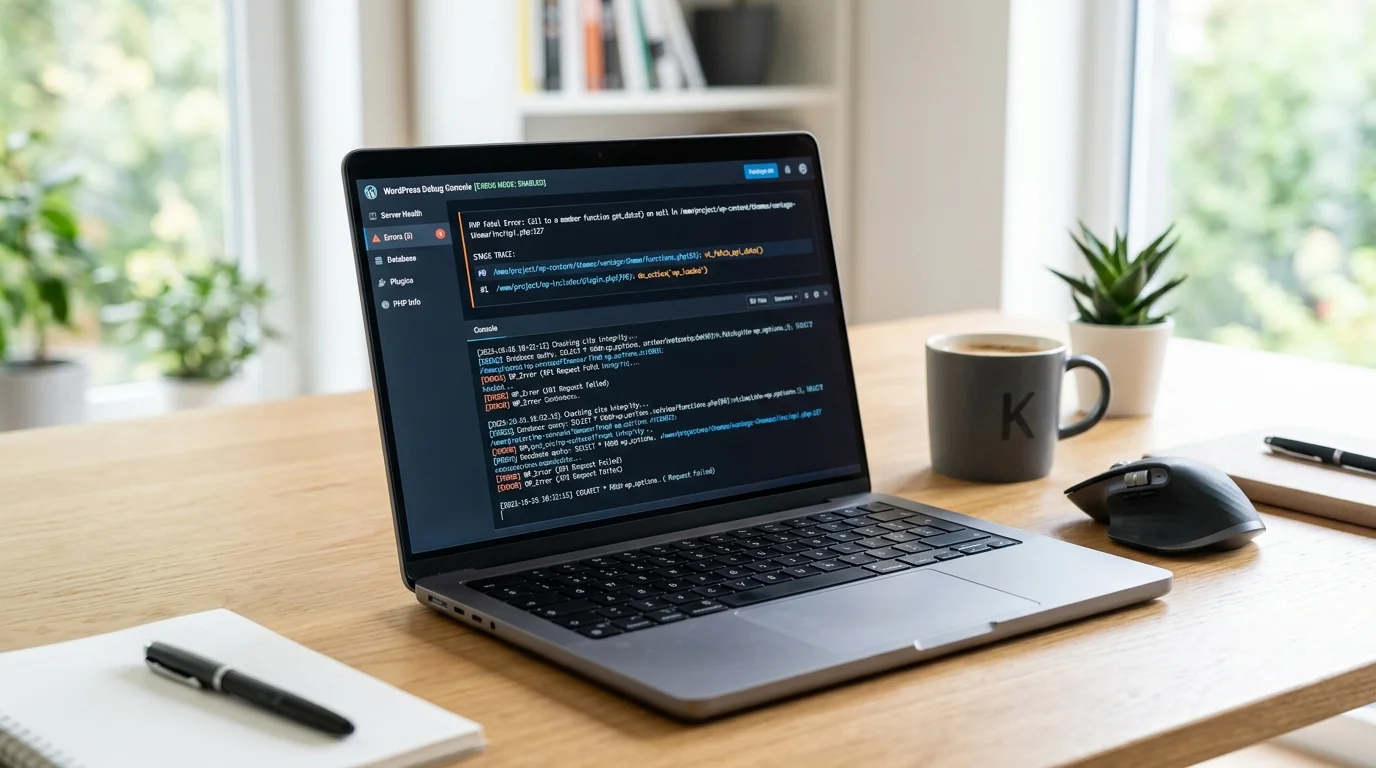
So lösen Sie den White Screen of Death:
- Debug-Modus aktivieren: Öffnen Sie per SFTP die Datei
wp-config.phpim Stammverzeichnis und setzen Siedefine('WP_DEBUG', true);sowiedefine('WP_DEBUG_LOG', true);. Nun schreibt WordPress alle Fehler in die Datei/wp-content/debug.log, statt eine leere weiße Seite auszugeben. - Plugins per SFTP deaktivieren: Benennen Sie den Ordner
/wp-content/pluginsvorübergehend in/wp-content/plugins_deaktiviertum. Ist die Website danach sofort wieder erreichbar, benennen Sie den Ordner zurück inpluginsund aktivieren Sie die Erweiterungen im Backend nacheinander, bis der Verursacher gefunden ist. - Standard-Theme aktivieren: Liegt der Fehler nicht an den Plugins, benennen Sie den aktiven Theme-Ordner unter
/wp-content/themes/[ihr-theme]um. WordPress schaltet dann automatisch auf ein Standard-Theme (wie Twenty Twenty-Four) um.
2. Fehler beim Aufbau einer Datenbankverbindung
Erscheint die Meldung „Error establishing a database connection“, kann WordPress keine Verbindung zur MySQL- bzw. MariaDB-Datenbank aufbauen. Sämtliche Seiteninhalte, Menüs und Einstellungen werden in der Datenbank gespeichert – bricht diese Verbindung ab, bleibt die gesamte Website dunkel.
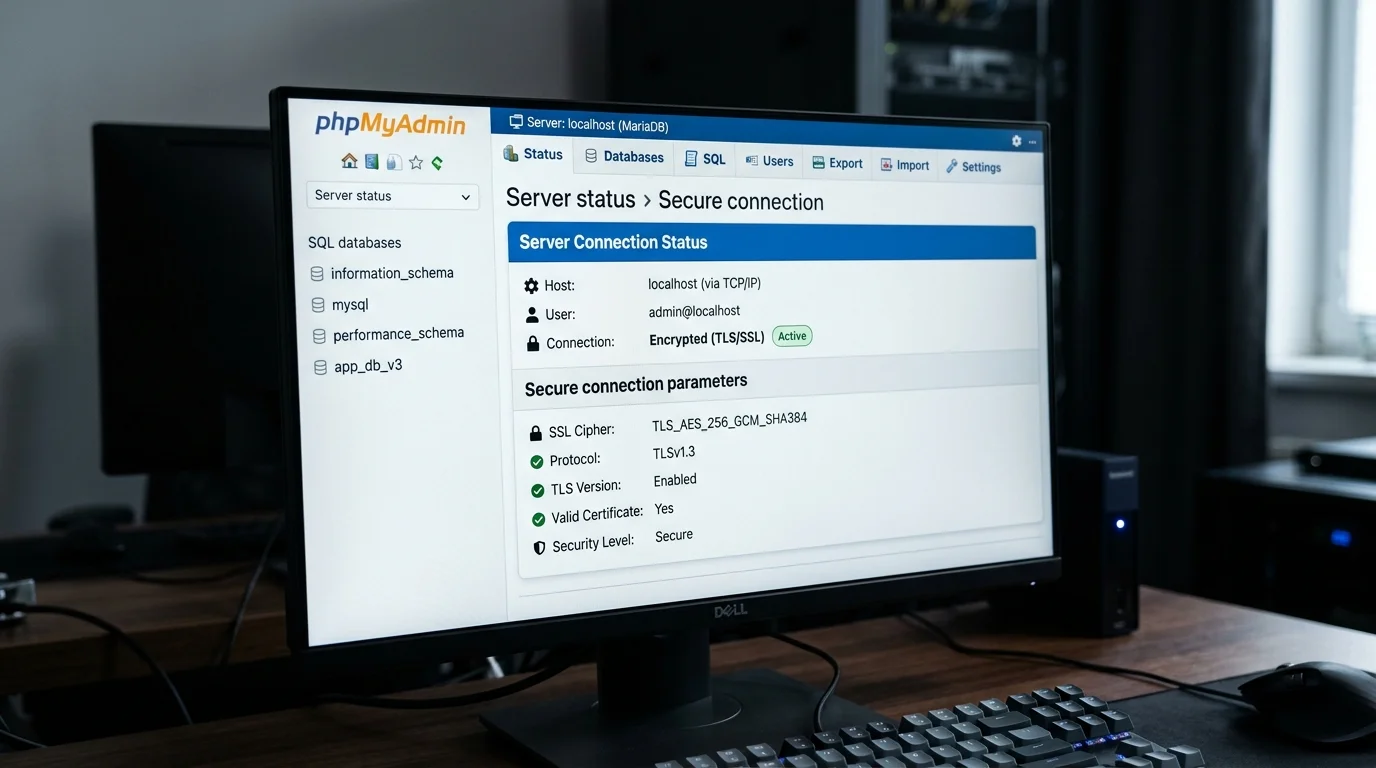
Die 3 häufigsten Ursachen & Lösungen:
- Falsche Anmeldedaten in der
wp-config.php: Nach einem Hosterumzug oder Passwortwechsel stimmen die hinterlegten Daten nicht mehr. Prüfen Sie diese vier Zeilen in Ihrerwp-config.php:
Gleichen Sie diese Werte exakt mit den Angaben im Hosting-Verwaltungspanel ab.define( 'DB_NAME', 'ihr_datenbankname' ); define( 'DB_USER', 'ihr_benutzername' ); define( 'DB_PASSWORD', 'ihr_sicheres_passwort' ); define( 'DB_HOST', 'localhost' ); // oder IP-Adresse des Hosters - Datenbank ist beschädigt: Rufen Sie
ihre-domain.de/wp-admin/auf. Meldet WordPress, dass die Datenbank repariert werden muss, fügen Sie temporär folgende Zeile in diewp-config.phpein:
Rufen Sie anschließenddefine( 'WP_ALLOW_REPAIR', true );ihre-domain.de/wp-admin/maint/repair.phpauf und führen Sie die Reparatur durch. Entfernen Sie den Code danach sofort wieder! - MySQL-Server überlastet oder abgestürzt: Ein Besucheransturm oder aggressive Web-Crawler können den Datenbankdienst überlasten. Starten Sie MySQL über das Server-Dashboard neu oder kontaktieren Sie Ihren Hostinganbieter.
3. 500 Internal Server Error & PHP Memory Limit
Der Statuscode HTTP 500 Internal Server Error ist ein Sammelbecken für serverseitige Probleme. Der Webserver teilt Ihnen mit: „Etwas ist schiefgelaufen, aber ich kann nicht genau sagen, was.“
In der Praxis gibt es zwei Hauptverursacher bei WordPress:
- Eine korrupte
.htaccess-Datei: Falsche Umschreibungsregeln (Rewrite Rules) bringen den Apache-Server zum Absturz. Benennen Sie Ihre.htaccessim Stammverzeichnis via FTP in.htaccess_oldum. Lädt die Seite wieder, generieren Sie unter Einstellungen > Permalinks > Änderungen speichern eine saubere neue Datei. - PHP Memory Limit zu niedrig: WordPress benötigt für moderne Seitenersteller, SEO-Plugins und WooCommerce mindestens 256 MB RAM. Fügen Sie vor der Zeile /* That's all, stop editing! */ in der
wp-config.phpfolgenden Befehl ein:define( 'WP_MEMORY_LIMIT', '256M' ); define( 'WP_MAX_MEMORY_LIMIT', '512M' );
4. ERR_TOO_MANY_REDIRECTS – Endlosschleife bei Weiterleitungen
Ihr Browser bricht das Laden mit der Meldung ERR_TOO_MANY_REDIRECTS ab: Die Website verweist auf sich selbst oder zwei Weiterleitungsregeln spielen Ping-Pong (z. B. Seite A leitet auf Seite B weiter, und Seite B leitet zurück auf Seite A).
Typische Ursachen im Check:
- Widerspruch zwischen HTTP und HTTPS: Im WordPress-Dashboard ist unter Einstellungen > Allgemein noch
http://eingetragen, während der Webserver oder das SSL-Zertifikat bereits zwingend aufhttps://umleitet. - Falsche URL-Definitionen: Tragen Sie in der
wp-config.phpfeste Ziel-URLs ein, um Fehleinstellungen in der Datenbank zu überschreiben:define( 'WP_HOME', 'https://www.ihre-domain.de' ); define( 'WP_SITEURL', 'https://www.ihre-domain.de' ); - Konflikte in Weiterleitungs-Plugins: Plugins wie Redirection oder falsch konfigurierte Cloudflare-SSL-Regeln (Flexible SSL statt Full/Strict SSL) sind häufige Auslöser.
5. WordPress hängt im Wartungsmodus fest (.maintenance)
Wenn Sie WordPress-Core-Updates, Themes oder WordPress Plugins aktualisieren, schaltet das System für wenige Sekunden in den Wartungsmodus und zeigt Besuchern: „Aufgrund geplanter Wartungsarbeiten vorübergehend nicht verfügbar. Schauen Sie in einer Minute wieder vorbei.“
Bricht der Prozess jedoch ab – beispielsweise weil die maximale Skriptlaufzeit (max_execution_time) überschritten wird oder das Browserfenster geschlossen wurde –, bleibt die Sperre dauerhaft aktiv.
Der 10-Sekunden-Fix:
Loggen Sie sich per SFTP auf Ihrem Server ein und navigieren Sie in das Hauptverzeichnis (wo auch wp-config.php liegt). Suchen Sie nach der versteckten Datei .maintenance und löschen Sie diese. Ihre Website ist augenblicklich wieder uneingeschränkt erreichbar!
6. 404-Fehler bei Unterseiten – Permalink-Struktur reparieren
Die Startseite funktioniert einwandfrei, doch sobald Sie auf eine Unterseite, einen Blogartikel oder ein Produkt klicken, erscheint eine triste Fehlerseite: 404 Nicht gefunden.
Dieser Fehler deutet darauf hin, dass die Permalink-Struktur von WordPress nicht mehr mit den Rewrite-Regeln des Webservers synchronisiert ist – meist nach einem Umzug, einem Core-Update oder der Installation eines SEO-Plugins.
Die einfache Lösung ohne Code:
- Melden Sie sich im WordPress-Dashboard als Administrator an.
- Klicken Sie im Menü auf Einstellungen > Permalinks.
- Scrollen Sie ans Seitenende und klicken Sie auf den blauen Button „Änderungen speichern“ – Sie müssen dabei keine Einstellungen verändern!
- Durch diesen Klick liest WordPress alle Registrierungen neu ein und schreibt die Server-Regeln in der Datei
.htaccesssauber neu.
Falls Ihr Server die Datei aufgrund unzureichender Dateirechte nicht automatisch beschreiben kann, erstellen Sie die Datei .htaccess manuell mit folgendem Standard-Inhalt:
# BEGIN WordPress
<IfModule mod_rewrite.c>
RewriteEngine On
RewriteBase /
RewriteRule ^index\.php$ - [L]
RewriteCond %{REQUEST_FILENAME} !-f
RewriteCond %{REQUEST_FILENAME} !-d
RewriteRule . /index.php [L]
</IfModule>
# END WordPress
7. Upload-Fehler in der Mediathek: Dateirechte (CHMOD 755 / 644)
Beim Hochladen von Bildern oder PDFs bricht der Vorgang mit der Meldung „Das Verzeichnis wp-content/uploads/2026/04 kann nicht angelegt werden. Ist das übergeordnete Verzeichnis durch den Server beschreibbar?“ oder einem unspezifischen „HTTP-Fehler“ ab.
Die Ursachen liegen fast ausnahmslos in falschen Zugriffsrechten (File Permissions) oder Speicherbegrenzungen:
- Dateiberechtigungen korrigieren: Auf Linux-Webservern müssen Verzeichnisse standardmäßig die Rechte
755(oder750) und Dateien die Rechte644besitzen. Klicken Sie im SFTP-Programm (z. B. FileZilla) mit der rechten Maustaste auf/wp-content/uploads, wählen Sie Dateiberechtigungen, tragen Sie755ein und aktivieren Sie „Unterverzeichnisse einbeziehen“ > „Nur auf Verzeichnisse anwenden“. - Speicherplatz voll (Disk Quota): Prüfen Sie im Hosting-Konto, ob der SSD-Speicherplatz Ihres Pakets erschöpft ist. Ist der Server voll, kann keine einzige neue Datei mehr geschrieben werden.
- PHP Imagick/GD-Bibliothek überlastet: Laden Sie extrem hochauflösende Kamera-RAW-Bilder mit 30 Megapixeln hoch, bricht PHP bei der Erstellung von Bild-Thumbnails ab. Verkleinern Sie Fotos vor dem Upload auf Web-Auflösung (z. B. max. 2000 Pixel Breite).
8. WordPress fragt plötzlich nach FTP-Zugangsdaten (FS_METHOD)
Normalerweise aktualisiert WordPress Plugins und Themes vollautomatisch per Klick im Backend. Plötzlich öffnet sich jedoch ein Dialogfenster: „Um diese Aktion durchzuführen, benötigt WordPress Zugriff auf deinen Webserver. Bitte gib deine FTP-Zugangsdaten ein.“
Dies geschieht, wenn der Webserver-Prozess (meist www-data oder nginx) nicht die erforderlichen Schreibrechte für das WordPress-Verzeichnis besitzt.
Die Lösung über die wp-config.php:
Fügen Sie folgende Zeile in Ihre wp-config.php ein, um WordPress anzuweisen, das Dateisystem direkt statt über eine simulierte FTP-Verbindung zu beschreiben:
define( 'FS_METHOD', 'direct' );Sollte dies weiterhin fehlschlagen, bitten Sie Ihren Hostinganbieter, den Datei-Besitzer (Owner/Group) Ihrer WordPress-Dateien auf den richtigen Webserver-Benutzer zurückzusetzen.
9. Änderungen werden nicht angezeigt: Caching-Konflikte lösen
Sie haben Texte im Gutenberg-Editor aktualisiert, neue Bilder eingefügt oder das Logo getauscht – doch im Frontend bleibt stur die alte Version sichtbar?
Dies ist kein Programmierfehler, sondern ein Zusammenspiel aggressiver Caching-Mechanismen. Um Ladezeiten zu minimieren, speichern Browser, Plugins und Server statische HTML-Kopien.
So leeren Sie den Cache gründlich:
- Browser-Cache umgehen: Drücken Sie auf der betroffenen Seite
Strg + F5(Windows) bzw.Cmd + Shift + R(Mac), um ein vollständiges Neuladen ohne Browser-Cache zu erzwingen. - Plugin-Cache leeren: Nutzen Sie Caching-Plugins wie WP Rocket, LiteSpeed Cache oder W3 Total Cache, klicken Sie in der oberen Admin-Leiste auf „Alle Caches leeren“ (Purge All).
- CDN & Server-Cache: Wenn Sie Cloudflare oder serverbasierte Nginx-/Redis-Caches nutzen, müssen diese im Kundenpanel des Hosters bereinigt werden.
Vergleichstabelle: Die WordPress-Fehler-Diagnose-Matrix 2026
Die folgende Übersicht fasst die 10 häufigsten WordPress-Probleme, ihre typischen Auslöser und den schnellsten Lösungsweg strukturiert zusammen:
| Fehlerbild | Typische Ursache | Schnellste Lösung | Ausfall-Risiko |
|---|---|---|---|
| White Screen of Death (WSOD) | Plugin-Konflikt, Theme-Bug, RAM-Mangel | WP_DEBUG aktivieren, Plugins per SFTP umbenennen |
Hoch (Komplettausfall) |
| Datenbankverbindungsfehler | Falsche Zugangsdaten in wp-config.php, MySQL-Crash | Abgleich DB-User/Passwort, Hoster-Neustart | Hoch (Komplettausfall) |
| 500 Internal Server Error | Korrupte .htaccess, PHP-Memory-Limit | .htaccess neu generieren, RAM auf 256M setzen | Hoch (Komplettausfall) |
| ERR_TOO_MANY_REDIRECTS | HTTP/HTTPS-Mix, fehlerhafte SSL-Konfiguration | WP_HOME/WP_SITEURL in wp-config.php festlegen | Mittel bis Hoch |
| Festsitzender Wartungsmodus | Abgebrochenes Plugin-/Core-Update | Datei .maintenance im Root-Verzeichnis löschen |
Hoch (Zugriff gesperrt) |
| 404 bei Unterseiten | Fehlende oder defekte Rewrite-Regeln | Einstellungen > Permalinks aufrufen & speichern | Mittel (Startseite geht) |
| Upload-Fehler in Mediathek | Rechte /wp-content/uploads nicht beschreibbar | CHMOD auf 755/644 setzen, Speicherplatz prüfen | Gering (Backend-Problem) |
| Abfrage nach FTP-Daten | Fehlende Webserver-Dateirechte | define('FS_METHOD', 'direct'); setzen |
Gering (Update-Hemmnis) |
| Änderungen nicht sichtbar | Veralteter Cache (Browser, Plugin, Server) | Hard Reload (Cmd+Shift+R), Plugin-Cache leeren | Gering (Optischer Mangel) |
| Login-Schleife & Cookie-Fehler | Unerwartete Zeichen vor <?php, REST-API blockiert | Leerzeilen in wp-config.php entfernen, Cookies löschen | Mittel (Admin-Sperre) |
Keine Zeit für technische Fehlersuche und Update-Risiken?
Konzentrieren Sie sich voll auf Ihr Unternehmen. Mit unserer professionellen Betreuung ab 39,90 € pro Monat (zzgl. einmalig 199 € Einrichtungsgebühr) übernehmen unsere WordPress-Experten wöchentliche Updates im Staging, tägliche Backups und sofortige Störungsbeseitigung.
Häufig gestellte Fragen (FAQ) zu WordPress-Fehlern
Verbinden Sie sich per FTP/SFTP mit Ihrem Webserver und benennen Sie den Ordner /wp-content/plugins vorübergehend in /wp-content/plugins_deaktiviert um. Dadurch schaltet WordPress alle Plugins ab. Ist die Seite danach wieder erreichbar, benennen Sie den Ordner zurück und aktivieren Sie die Plugins einzeln, um das fehlerhafte Plugin zu identifizieren. Alternativ hilft das Hochsetzen des PHP-Speicherlimits in der wp-config.php auf 256M.
Überprüfen Sie in der Konfigurationsdatei wp-config.php die Einträge DB_NAME, DB_USER, DB_PASSWORD und DB_HOST. Stimmen diese zu 100 % mit den Zugangsdaten in Ihrem Hosting-Kontrollpanel überein? Prüfen Sie zudem, ob der MySQL-Server Ihres Hosters läuft oder die Datenbank durch überlaufende Logs das Speicherplatzlimit erreicht hat.
WordPress legt während Updates im Stammverzeichnis die temporäre Datei „.maintenance“ an. Bricht der Update-Vorgang durch ein Server-Timeout ab, bleibt diese Datei bestehen. Löschen Sie die Datei „.maintenance“ einfach per FTP aus dem Hauptordner Ihrer WordPress-Installation, und die Website ist sofort wieder online.
Häufigste Ursache ist eine beschädigte oder fehlende .htaccess-Datei. Loggen Sie sich in Ihr WordPress-Backend ein, navigieren Sie zu „Einstellungen“ -> „Permalinks“ und klicken Sie einfach ohne Änderungen auf „Änderungen speichern“. Dadurch generiert WordPress die Rewrite-Regeln in der .htaccess-Datei automatisch neu.
Richten Sie automatisierte tägliche Offsite-Backups ein (z. B. via UpdraftPlus auf externen Cloud-Speicher), testen Sie größere Versions- und Plugin-Updates stets auf einer Staging-Umgebung und überlassen Sie kritische System-Updates einem professionellen Wartungsservice wie dem Rocket Website Pflegeservice ab 39,90 € pro Monat.