
Die Navigation ist das Rückgrat jeder professionellen Website und entscheidet maßgeblich über die Benutzererfahrung Ihrer Besucher. Ein gut strukturiertes WordPress Menu ermöglicht es Nutzern, sich intuitiv durch Ihre Inhalte zu bewegen, wichtige Informationen schnell zu finden und letztendlich die gewünschten Aktionen durchzuführen. In diesem umfassenden Leitfaden erfahren Sie, wie Sie ein professionelles WordPress Menu erstellen, optimieren und an Ihre spezifischen Anforderungen anpassen können, um sowohl die Benutzerfreundlichkeit als auch die Suchmaschinenoptimierung Ihrer Website zu verbessern.
Grundlagen der WordPress-Menüverwaltung
WordPress bietet ein intuitives System zur Verwaltung von Navigationsmenüs, das sowohl für Einsteiger als auch für erfahrene Entwickler geeignet ist. Die offizielle WordPress-Dokumentation zur Menü-Erstellung zeigt, dass Sie über das Dashboard unter „Design“ und „Menüs“ Zugriff auf alle Menüfunktionen erhalten.
Zugriff auf den Menü-Editor
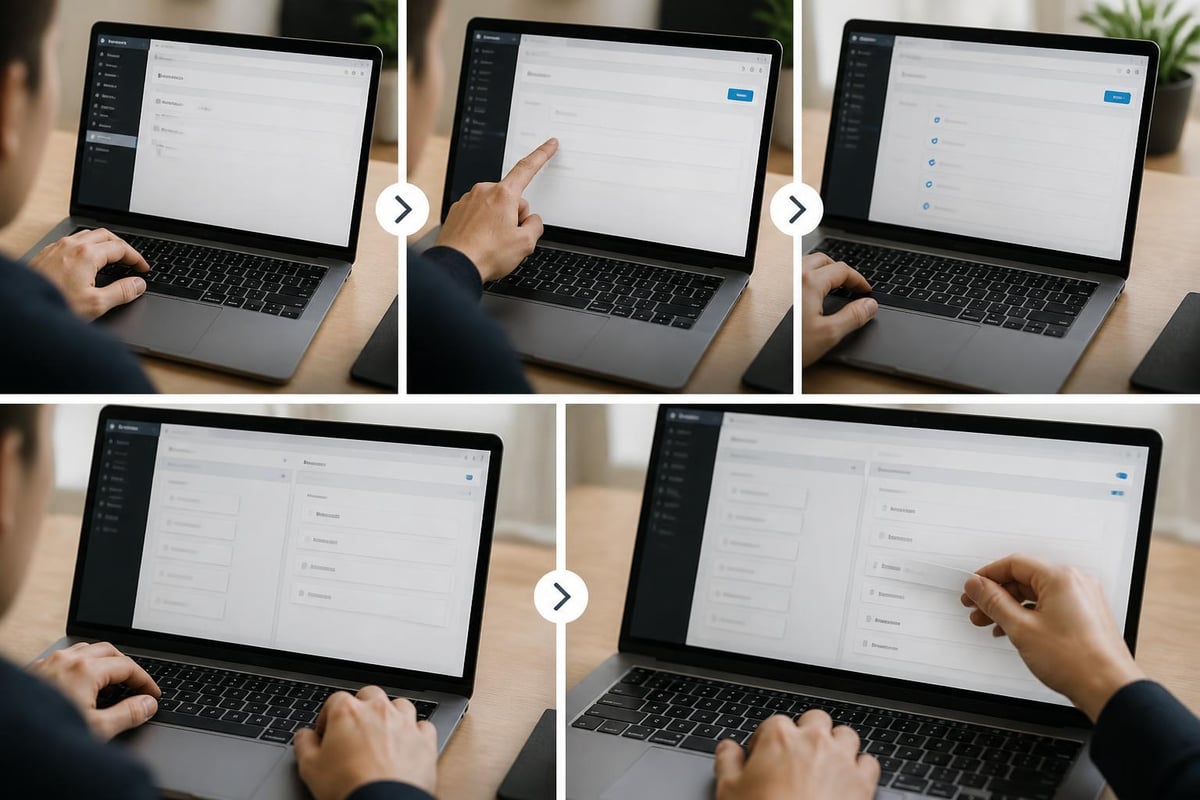
Der Zugriff auf die Menüverwaltung erfolgt über mehrere Wege. Im klassischen WordPress-Dashboard navigieren Sie zu „Design > Menüs“, während Sie im Block-Editor über „Design > Editor“ und dann „Navigation“ arbeiten können. Beide Methoden bieten umfassende Funktionen zur Menüerstellung, unterscheiden sich jedoch in der Benutzeroberfläche.
Die wichtigsten Schritte zum Erstellen eines neuen Menüs:
- Navigieren Sie zu „Design > Menüs“ im WordPress-Dashboard
- Klicken Sie auf „Erstelle ein neues Menü“
- Vergeben Sie einen aussagekräftigen Namen für Ihr WordPress Menu
- Wählen Sie die gewünschte Position (Header, Footer, Sidebar)
- Fügen Sie Menüpunkte durch Auswahl von Seiten, Beiträgen oder benutzerdefinierten Links hinzu
- Speichern Sie Ihre Änderungen
Die Menüstruktur sollte die Informationsarchitektur Ihrer Website widerspiegeln. Überlegen Sie sich vor der Erstellung, welche Hauptkategorien Ihre Besucher erwarten und wie diese logisch gruppiert werden können.
Menüpositionen und Theme-Integration
Jedes WordPress-Theme definiert verschiedene Menüpositionen, die als „Theme-Locations“ bezeichnet werden. Standardmäßig unterstützen die meisten modernen Themes mindestens eine primäre Menüposition im Header-Bereich. Einige erweiterte Themes bieten jedoch mehrere Positionen:
| Menüposition | Verwendungszweck | Typische Platzierung |
|---|---|---|
| Primäres Menü | Hauptnavigation | Header-Bereich |
| Sekundäres Menü | Zusätzliche Navigation | Unterhalb des Headers |
| Footer-Menü | Rechtliche/Zusatzinfos | Footer-Bereich |
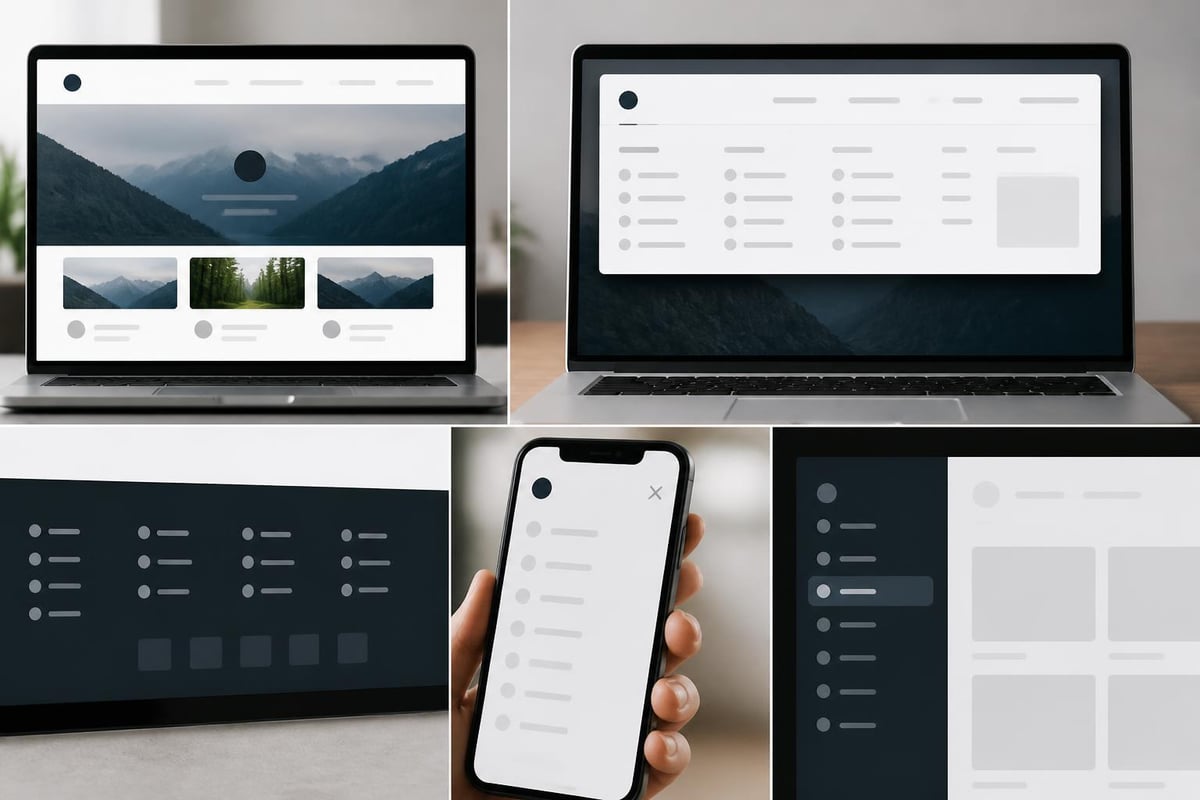
| Mobile-Menü | Responsive Navigation | Hamburger-Icon |
| Sidebar-Menü | Kontext-Navigation | Seitenleiste |
Die Zuweisung eines Menüs zu einer bestimmten Position erfolgt über die Checkbox-Optionen unterhalb des Menü-Namens. Sie können dasselbe WordPress Menu mehreren Positionen zuweisen oder für jede Position ein separates Menü erstellen.
Menüelemente hinzufügen und strukturieren
Die Vielseitigkeit von WordPress-Menüs zeigt sich in der Vielzahl an Elementen, die Sie einbinden können. Neben Standard-Seiten und Beiträgen lassen sich auch Kategorien, Tags, benutzerdefinierte Beitragstypen und externe Links integrieren.
Verschiedene Menüpunkt-Typen
WordPress bietet mehrere Optionen zum Hinzufügen von Inhalten zu Ihrem WordPress Menu. Im linken Bereich des Menü-Editors finden Sie verschiedene Boxen, die Sie erweitern können:
Seiten bilden typischerweise die Grundlage der Hauptnavigation. Aktivieren Sie die Checkboxen neben den gewünschten Seiten und klicken Sie auf „Zum Menü hinzufügen“. Die detaillierte Anleitung von WPWissen bietet zusätzliche Tipps zur Optimierung der Seitenauswahl.
Beiträge eignen sich für Blogs oder Magazine, wenn Sie einzelne Artikel prominent verlinken möchten. Allerdings kann dies bei vielen Beiträgen schnell unübersichtlich werden.
Individuelle Links ermöglichen externe Verlinkungen oder Verweise auf spezielle URL-Strukturen. Geben Sie die URL und den Linktext ein, um benutzerdefinierte Menüpunkte zu erstellen.
Kategorien und Tags strukturieren Ihre Inhalte thematisch und können als Menüpunkte dienen, um Besuchern den Zugriff auf verwandte Artikel zu erleichtern.
Hierarchische Menüstrukturen erstellen
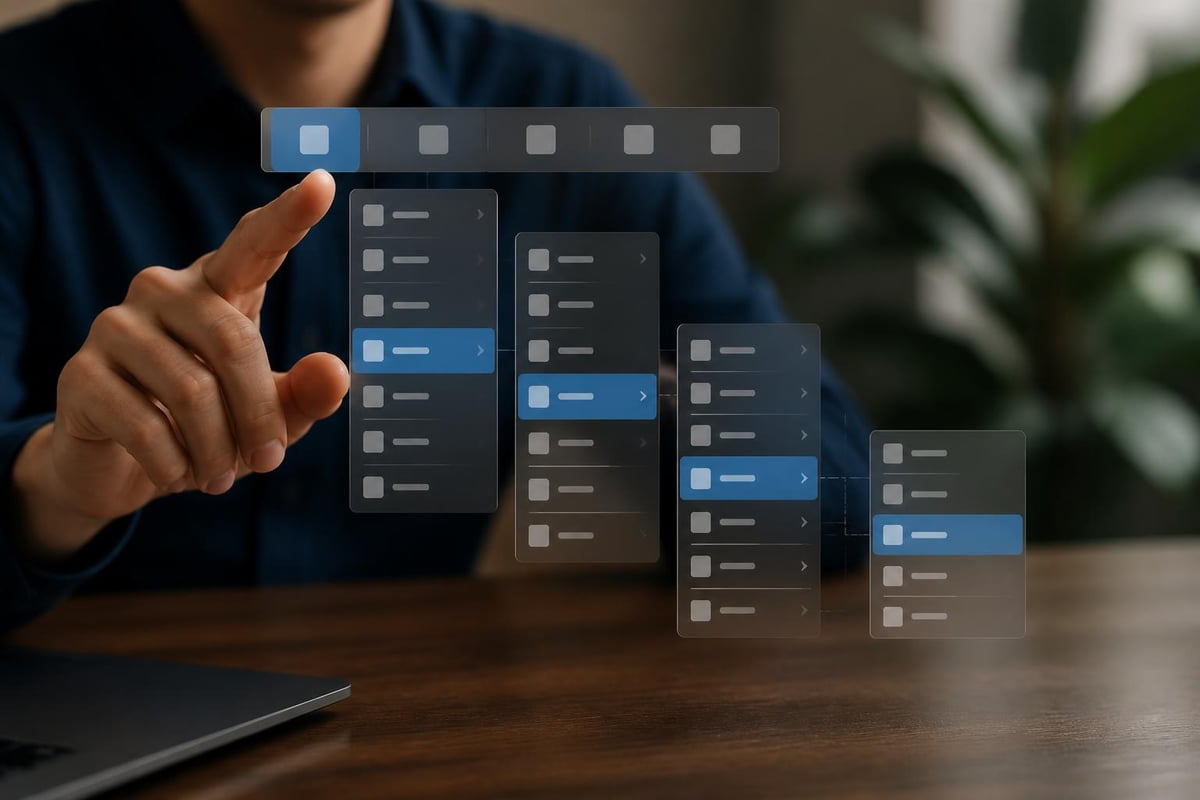
Die Stärke eines professionellen WordPress Menu liegt in seiner hierarchischen Struktur. Durch das Einrücken von Menüpunkten erstellen Sie Untermenüs, die als Dropdown-Menüs erscheinen. Diese Dropdown-Menüs verbessern die Übersichtlichkeit erheblich.
Ziehen Sie einen Menüpunkt leicht nach rechts, um ihn als Unterpunkt eines darüberliegenden Elements zu definieren. Sie können bis zu drei Ebenen tief verschachteln, wobei aus UX-Perspektive maximal zwei Ebenen empfohlen werden:
- Hauptmenüpunkt (Ebene 1)
- Untermenüpunkt (Ebene 2)
- Weiterer Unterpunkt (Ebene 3)
- Untermenüpunkt (Ebene 2)
Die Reihenfolge der Menüpunkte ändern Sie durch einfaches Drag & Drop. Positionieren Sie wichtige Seiten weiter links, da Benutzer Menüs typischerweise von links nach rechts scannen.
Menü-Customization und erweiterte Optionen
Jeder Menüpunkt in Ihrem WordPress Menu verfügt über erweiterte Einstellungen, die Sie über den Pfeil rechts neben dem Menüpunkt-Namen aufrufen. Diese Optionen bieten präzise Kontrolle über das Verhalten und die Darstellung einzelner Navigationselemente.
Navigationsbeschriftungen optimieren
Die Navigationsbeschriftung ist der sichtbare Text im Menü und muss nicht identisch mit dem Seitentitel sein. Passen Sie diese an, um:
- Längere Seitentitel für die Navigation zu kürzen
- SEO-optimierte Begriffe zu verwenden
- Klarere Handlungsaufforderungen zu formulieren
- Die Konsistenz der Menüsprache zu gewährleisten
Titelattribute erscheinen als Tooltip beim Überfahren mit der Maus und können zusätzliche Informationen bieten. Nutzen Sie diese sparsam, da sie auf mobilen Geräten nicht verfügbar sind.
CSS-Klassen und Zielgruppen-Targeting
Fortgeschrittene Anpassungen erfolgen über CSS-Klassen, die Sie jedem Menüpunkt zuweisen können. Falls diese Option nicht sichtbar ist, aktivieren Sie sie über „Ansicht anpassen“ am oberen Rand des Menü-Editors.
Mit benutzerdefinierten CSS-Klassen können Sie:
- Spezifische Styling-Regeln anwenden
- Icons oder Symbole hinzufügen
- Besondere Hervorhebungen erstellen
- Tracking-Parameter für Analytics implementieren
Das Ziel-Attribut definiert, ob Links im gleichen oder neuen Fenster öffnen. Externe Links sollten idealerweise in einem neuen Tab geöffnet werden, um Besucher nicht von Ihrer Website wegzuführen.
Responsive Navigation und mobile Optimierung
Im Jahr 2026 erfolgen über 70% aller Website-Besuche über mobile Geräte. Ein responsives WordPress Menu ist daher keine Option, sondern eine Notwendigkeit. Die meisten modernen WordPress-Themes bieten automatisch responsive Menüs, die sich an unterschiedliche Bildschirmgrößen anpassen.
Mobile Menü-Patterns
Hamburger-Menüs haben sich als Standard für mobile Navigation etabliert. Das dreizeilige Icon expandiert bei Klick zu einem Vollbild- oder Slide-in-Menü. Stellen Sie sicher, dass Ihr WordPress Menu in der mobilen Ansicht:
- Touchfreundliche Klickflächen bietet (mindestens 44×44 Pixel)
- Übersichtlich und ohne horizontales Scrollen funktioniert
- Dropdown-Menüs durch Klick statt Hover öffnet
- Eine klare Schließen-Funktion bereitstellt
Alternative Mobile-Patterns umfassen Bottom-Navigation-Bars für App-ähnliche Erlebnisse oder Priority-Navigation, die wichtige Menüpunkte prominent zeigt und weniger wichtige unter „Mehr“ versteckt.
Performance-Optimierung für mobile Geräte
Die Ladegeschwindigkeit beeinflusst direkt die Benutzererfahrung und das SEO-Ranking. Optimieren Sie Ihr WordPress Menu für maximale Performance:
- Begrenzen Sie die Anzahl der Menüpunkte (idealerweise 5-7 im Hauptmenü)
- Vermeiden Sie übermäßig tiefe Verschachtelungen
- Nutzen Sie Lazy Loading für Mega-Menüs mit Bildern
- Minimieren Sie JavaScript-Abhängigkeiten
- Implementieren Sie Caching-Strategien
Die Anleitung von CHIP bietet praktische Tipps zur Menübearbeitung, die auch Performance-Aspekte berücksichtigen.
Spezielle Menütypen und erweiterte Funktionen
Über die Standardnavigation hinaus bietet WordPress verschiedene spezialisierte Menütypen, die unterschiedliche Anforderungen erfüllen. Die Wahl des richtigen Menütyps hängt von Ihrer Website-Struktur und den Bedürfnissen Ihrer Zielgruppe ab.
Mega-Menüs für umfangreiche Websites
Mega-Menüs zeigen eine großflächige Dropdown-Übersicht mit mehreren Spalten, Bildern und zusätzlichen Informationen. Sie eignen sich besonders für:
- E-Commerce-Websites mit vielen Produktkategorien
- Unternehmenswebsites mit umfangreichen Serviceangeboten
- Medien-Portale mit verschiedenen Themenbereichen
- Bildungsplattformen mit komplexen Kursstrukturen
Die Implementierung von Mega-Menüs erfordert in der Regel zusätzliche Plugins oder Theme-Funktionen. Achten Sie darauf, dass diese auch auf mobilen Geräten funktional bleiben.
Footer-Menüs und rechtliche Navigation
Das Footer-Menü dient typischerweise für rechtlich relevante Seiten und sekundäre Navigation. Ein professionelles WordPress Menu im Footer-Bereich sollte enthalten:
- Impressum und Datenschutzerklärung
- Allgemeine Geschäftsbedingungen
- Cookie-Richtlinien
- Kontakt und Support-Informationen
- Social Media Links
Diese Menüs sind meist horizontal ausgerichtet und verwenden kleinere Schriftgrößen. Sie tragen zur Vertrauensbildung bei und erfüllen rechtliche Anforderungen.
Menü-Plugins und Erweiterungen
Während WordPress native Menüfunktionen bietet, erweitern spezialisierte Plugins die Möglichkeiten erheblich. Der Vergleich der besten Menü-Plugins zeigt die Vielfalt verfügbarer Lösungen für 2026.
Beliebte WordPress-Menü-Plugins
Max Mega Menu transformiert Ihr WordPress Menu in ein vollwertiges Mega-Menü mit Drag & Drop Editor, Icons und responsivem Design. Es bietet:
- Visuelle Menü-Gestaltung ohne Code
- Widget-Integration in Menü-Bereiche
- Umfangreiche Styling-Optionen
- Mobile-optimierte Darstellung
WP Mobile Menu fokussiert sich ausschließlich auf die mobile Navigation und bietet spezialisierte Features wie Slide-Menüs, Bottom-Bars und Touch-Gesten.
Menu Icons ermöglicht das einfache Hinzufügen von Icons zu Menüpunkten, was die visuelle Orientierung verbessert und moderne Design-Standards erfüllt.
| Plugin | Hauptfunktion | Kostenlos | Premium-Version |
|---|---|---|---|
| Max Mega Menu | Mega-Menü-Erstellung | Ja | Ab 29€ |
| WP Mobile Menu | Mobile Navigation | Ja | Ab 39€ |
| Menu Icons | Icon-Integration | Ja | Nein |
| UberMenu | Erweiterte Menüs | Nein | Ab 26€ |
Plugin-Auswahl und Kompatibilität
Bei der Auswahl eines Menü-Plugins für Ihr WordPress Menu beachten Sie:
- Theme-Kompatibilität: Prüfen Sie, ob das Plugin mit Ihrem aktuellen Theme funktioniert
- Performance-Impact: Testen Sie die Ladegeschwindigkeit nach der Installation
- Update-Frequenz: Wählen Sie aktiv gewartete Plugins
- Support-Qualität: Bewerten Sie die Verfügbarkeit von Dokumentation und Hilfe
- DSGVO-Konformität: Stellen Sie sicher, dass keine unnötigen Daten erhoben werden
Viele professionelle Webdesign-Agenturen empfehlen, Plugins nur dann einzusetzen, wenn die nativen WordPress-Funktionen nicht ausreichen. Jedes zusätzliche Plugin erhöht potenzielle Sicherheitsrisiken und Wartungsaufwand.
Best Practices für barrierefreie Navigation
Barrierefreiheit (Accessibility) ist nicht nur eine rechtliche Anforderung, sondern verbessert die Nutzererfahrung für alle Besucher. Ein zugängliches WordPress Menu berücksichtigt verschiedene Bedürfnisse und Nutzungsszenarien.
WCAG-Konformität implementieren
Die Web Content Accessibility Guidelines (WCAG) definieren Standards für zugängliche Webinhalte. Für Menüs bedeutet dies:
Tastaturnavigation: Alle Menüpunkte müssen per Tab-Taste erreichbar sein. Dropdown-Menüs sollten sich mit Enter oder der Pfeiltaste nach unten öffnen lassen.
Farbkontraste: Der Kontrast zwischen Text und Hintergrund muss mindestens 4.5:1 betragen. Tools wie der WebAIM Contrast Checker helfen bei der Überprüfung.
Fokus-Indikatoren: Sichtbare Markierungen zeigen an, welches Element aktuell fokussiert ist. Entfernen Sie niemals die Standard-Fokus-Outline ohne Alternative.
Screen-Reader-Kompatibilität: Verwenden Sie semantische HTML-Elemente und ARIA-Labels, um Screen-Reader-Nutzern die Navigation zu erleichtern.
Semantische HTML-Struktur
Ein korrekt strukturiertes WordPress Menu verwendet semantisches HTML:
<nav>als Container-Element<ul>und<li>für die Menüliste<a>für Verlinkungen- ARIA-Attribute für erweiterte Funktionen
WordPress generiert automatisch eine semantische Struktur, die Sie durch Theme-Anpassungen oder Plugins erweitern können. Die Anleitung von WP Mashup zeigt detailliert die HTML-Struktur verschiedener Menütypen.
SEO-Optimierung der Navigation
Die Menüstruktur beeinflusst direkt die Suchmaschinenoptimierung Ihrer Website. Ein SEO-freundliches WordPress Menu hilft Suchmaschinen, die Struktur Ihrer Website zu verstehen und wichtige Inhalte zu identifizieren.
Interne Verlinkungsstrategien
Link-Hierarchie: Seiten im Hauptmenü erhalten mehr „Link-Juice“ als tief verschachtelte Unterseiten. Positionieren Sie wichtige SEO-Landingpages prominent in der ersten Menüebene.
Anchor-Text-Optimierung: Verwenden Sie beschreibende, keyword-reiche Navigationsbeschriftungen. Statt „Unsere Leistungen“ nutzen Sie spezifischere Begriffe wie „WordPress-Entwicklung“ oder „SEO-Beratung“.
Breadcrumb-Integration: Ergänzen Sie Ihr WordPress Menu durch Breadcrumb-Navigation, die die Seitenhierarchie zeigt und zusätzliche interne Links schafft.
Crawling und Indexierung
Suchmaschinen-Crawler folgen Links in Ihrem WordPress Menu, um neue Seiten zu entdecken:
- Vermeiden Sie JavaScript-basierte Menüs, die Crawler nicht interpretieren können
- Nutzen Sie Follow-Links (keine nofollow-Attribute in der Navigation)
- Implementieren Sie eine flache Seitenarchitektur (maximal 3 Klicks zur Zielseite)
- Erstellen Sie eine XML-Sitemap als Ergänzung zur Menü-Navigation
Die WordPress-Navigation-Anleitung von WPZOOM bietet umfassende Informationen zur SEO-Optimierung von Navigationsmenüs.
Mehrsprachige Menüs und internationale Websites
Websites mit mehrsprachigen Inhalten erfordern spezielle Überlegungen für die Menüstruktur. Ein effektives mehrsprachiges WordPress Menu ermöglicht Besuchern den nahtlosen Wechsel zwischen Sprachversionen.
Sprachumschalter implementieren
Die Integration eines Sprachumschalters in Ihr WordPress Menu erfolgt typischerweise über Plugins wie WPML, Polylang oder TranslatePress. Diese bieten verschiedene Darstellungsoptionen:
- Flaggen-Icons (kontrovers, da Flaggen Länder, nicht Sprachen repräsentieren)
- Sprachcodes (DE, EN, FR)
- Vollständige Sprachbezeichnungen (Deutsch, English, Français)
- Dropdown-Auswahl für viele Sprachen
Positionierung: Der Sprachumschalter sollte an einer konsistenten, leicht auffindbaren Position platziert werden, idealerweise im oberen rechten Bereich oder als letzter Menüpunkt.
Lokalisierte Menüstrukturen
Jede Sprachversion kann eine unterschiedliche Menüstruktur aufweisen, die kulturelle Präferenzen berücksichtigt:
| Aspekt | Deutsche Version | Englische Version |
|---|---|---|
| Formalität | Formellere Ansprache | Lockererer Ton |
| Menü-Tiefe | Detaillierte Struktur | Flachere Hierarchie |
| Reihenfolge | „Über uns“ früh | „About“ später |
| Terminologie | Branchenspezifisch | Internationaler |
Synchronisieren Sie gemeinsame Seiten zwischen Sprachversionen, aber passen Sie die Menüstruktur an lokale Erwartungen an.
Menü-Testing und Qualitätssicherung
Vor dem Launch oder nach größeren Änderungen an Ihrem WordPress Menu sollten Sie umfassende Tests durchführen. Systematisches Testing identifiziert Usability-Probleme, bevor sie echte Besucher beeinträchtigen.
Cross-Browser- und Device-Testing
Testen Sie Ihr WordPress Menu auf verschiedenen Plattformen:
Desktop-Browser:
- Chrome (Windows, macOS)
- Firefox (Windows, macOS)
- Safari (macOS)
- Edge (Windows)
Mobile Geräte:
- iOS Safari (iPhone, iPad)
- Android Chrome (verschiedene Hersteller)
- Samsung Internet Browser
Tablet-Geräte: Prüfen Sie beide Orientierungen (Hochformat und Querformat), da sich das Menüverhalten ändern kann.
Funktionale Tests durchführen
Überprüfen Sie systematisch alle Menüfunktionen:
- Link-Validierung: Alle Links führen zum korrekten Ziel
- Dropdown-Funktionalität: Untermenüs öffnen und schließen korrekt
- Hover-Effekte: Visuelles Feedback funktioniert konsistent
- Mobile Touch-Interaktion: Menü öffnet und schließt auf Touch-Geräten
- Performance: Menü lädt ohne spürbare Verzögerung
- Accessibility: Tastaturnavigation funktioniert vollständig
Tools wie BrowserStack oder LambdaTest ermöglichen Tests auf vielen Geräten und Browsern ohne physischen Zugang zu allen Plattformen.
Menü-Analytics und Performance-Tracking
Das Verhalten von Besuchern in Ihrem WordPress Menu liefert wertvolle Insights über die Effektivität Ihrer Navigation. Tracking und Analyse ermöglichen datenbasierte Optimierungen.
Menü-Interaktionen tracken
Google Analytics 4 bietet erweiterte Event-Tracking-Möglichkeiten. Implementieren Sie benutzerdefinierte Events für:
- Klicks auf spezifische Menüpunkte
- Öffnen von Dropdown-Menüs
- Mobile Menü-Interaktionen
- Externe Links in der Navigation
Mit dem Google Tag Manager können Sie detaillierte Click-Tracking-Regeln ohne Code-Änderungen erstellen. Markieren Sie Menü-Links mit CSS-Klassen, um präzises Tracking zu ermöglichen.
Heatmaps und User-Session-Recordings
Tools wie Hotjar oder Crazy Egg visualisieren, wie Besucher mit Ihrem WordPress Menu interagieren:
Heatmaps zeigen, welche Menüpunkte am häufigsten geklickt werden. Unerwartete Patterns deuten auf Verbesserungspotenzial hin.
Session Recordings erlauben es, echte Nutzer-Sessions zu beobachten und Probleme bei der Navigation zu identifizieren.
A/B-Testing: Testen Sie verschiedene Menüstrukturen, Beschriftungen oder Positionen, um die optimale Konfiguration zu finden.
Theme-spezifische Menü-Implementierung
Verschiedene WordPress-Themes handhaben Menüs unterschiedlich. Das Verständnis theme-spezifischer Besonderheiten ermöglicht optimale Nutzung der verfügbaren Funktionen.
Block-Themes und Full Site Editing
Seit WordPress 5.9 und der Einführung von Full Site Editing (FSE) haben sich die Menü-Workflows verändert. Block-Themes nutzen den Navigation-Block statt des klassischen Menü-Editors.
Vorteile des Navigation-Blocks:
- Visuelle Bearbeitung direkt im Site-Editor
- Integration in Template-Parts
- Flexible Styling-Optionen durch Block-Einstellungen
- Responsive Design-Controls integriert
Workflow: Öffnen Sie „Design > Editor“, navigieren Sie zu „Navigation“ und bearbeiten Sie Menüs durch Hinzufügen, Entfernen oder Verschieben von Navigation-Links direkt in der Vorschau.
Klassische Themes und Custom Menus
Klassische Themes verwenden weiterhin den traditionellen Menü-Editor unter „Design > Menüs“. Diese Themes registrieren Menü-Positionen über register_nav_menus() in der functions.php.
Custom Walker Classes ermöglichen erweiterte Anpassungen der Menü-HTML-Ausgabe. Entwickler können die Walker_Nav_Menu-Klasse erweitern, um:
- Custom HTML-Strukturen zu erstellen
- Zusätzliche Datenattribute einzufügen
- Bedingte Logik für Menüelemente zu implementieren
- Icons oder zusätzliche Inhalte programmatisch hinzuzufügen
Die detaillierte Anleitung von ELSEN MEDIA erklärt die Erstellung und Einrichtung für verschiedene Theme-Typen.
Häufige Probleme und Lösungsansätze
Bei der Arbeit mit WordPress-Menüs treten regelmäßig bestimmte Herausforderungen auf. Die Kenntnis typischer Probleme und ihrer Lösungen spart Zeit und Frustration.
Menü wird nicht angezeigt
Ursachen und Lösungen:
- Menü nicht zugewiesen: Überprüfen Sie unter „Design > Menüs“, ob das Menü einer Theme-Location zugewiesen ist
- Theme unterstützt keine Menüs: Ältere oder minimale Themes haben möglicherweise keine Menü-Unterstützung
- CSS-Konflikte: Inspizieren Sie mit Browser-DevTools, ob das Menü vorhanden, aber versteckt ist
- Plugin-Konflikte: Deaktivieren Sie Plugins nacheinander, um Konflikte zu identifizieren
Dropdown-Menüs funktionieren nicht
Probleme mit Untermenüs entstehen häufig durch:
- JavaScript-Fehler: Öffnen Sie die Browser-Konsole und suchen Sie nach Fehlermeldungen
- Z-Index-Probleme: Dropdown-Menüs erscheinen hinter anderen Elementen
- Theme-CSS überschreibt Funktionalität: Überprüfen Sie Custom CSS oder Child-Theme-Anpassungen
- Mobile-spezifische Probleme: Hover-basierte Menüs funktionieren nicht auf Touch-Geräten
Die Dropdown-Menü-Anleitung von WP Ninjas bietet spezifische Lösungsansätze für diese Probleme.
Performance-Probleme bei großen Menüs
Umfangreiche Menüs mit vielen Ebenen können die Ladegeschwindigkeit beeinträchtigen:
Optimierungsstrategien:
- Reduzieren Sie die Anzahl der Menüpunkte
- Implementieren Sie Lazy Loading für Mega-Menüs
- Nutzen Sie CSS statt JavaScript für einfache Dropdown-Funktionen
- Aktivieren Sie Browser-Caching
- Verwenden Sie ein CDN für Menü-Assets
Menü-Wartung und regelmäßige Updates
Ein WordPress Menu erfordert kontinuierliche Pflege, um aktuell und funktional zu bleiben. Regelmäßige Überprüfungen stellen sicher, dass die Navigation optimal funktioniert.
Menü-Audit-Checkliste
Führen Sie quartalsweise einen vollständigen Menü-Audit durch:
Inhaltliche Prüfung:
- Sind alle Links noch aktuell und relevant?
- Führen Links zu den korrekten Zielseiten?
- Gibt es verwaiste oder veraltete Menüpunkte?
- Spiegelt die Struktur die aktuelle Website-Architektur wider?
Technische Prüfung:
- Funktionieren alle Dropdown-Menüs korrekt?
- Ist die mobile Navigation fehlerfrei?
- Gibt es 404-Fehler oder defekte Links?
- Lädt das Menü performant auf allen Geräten?
SEO und Analytics:
- Werden wichtige Seiten prominent verlinkt?
- Sind Navigationsbeschriftungen keyword-optimiert?
- Welche Menüpunkte erhalten die meisten Klicks?
- Gibt es Menübereiche, die ignoriert werden?
Versionierung und Backups
Bevor Sie größere Änderungen an Ihrem WordPress Menu vornehmen:
- Erstellen Sie ein vollständiges Website-Backup
- Exportieren Sie die aktuelle Menüstruktur (falls Ihr Theme dies unterstützt)
- Dokumentieren Sie die aktuelle Konfiguration mit Screenshots
- Testen Sie Änderungen zunächst in einer Staging-Umgebung
- Planen Sie Rollback-Strategien für den Fall von Problemen
Professionelle Workflows nutzen Git oder spezialisierte WordPress-Staging-Plugins für sichere Menü-Updates.
Zukunftssichere Navigation entwickeln
Die Webentwicklung entwickelt sich kontinuierlich weiter. Ein zukunftssicheres WordPress Menu antizipiert kommende Trends und technologische Entwicklungen.
Progressive Web Apps und Navigation
PWA-Kompatibilität: Progressive Web Apps bieten app-ähnliche Erlebnisse im Browser. Ihr WordPress Menu sollte:
- Offline-Funktionalität durch Service Worker unterstützen
- Touch-optimierte Interaktionen für App-ähnliches Feeling bieten
- Bottom-Navigation-Patterns für mobile PWAs implementieren
- Schnelle Ladezeiten für App-Store-ähnliche Performance garantieren
Voice Search und sprachgesteuerte Navigation
Mit der Zunahme von Voice-Assistenten gewinnt sprachgesteuerte Navigation an Bedeutung:
- Verwenden Sie natürliche, sprachfreundliche Menübeschriftungen
- Implementieren Sie Schema.org-Markup für besseres Verständnis
- Strukturieren Sie Menüs logisch für Voice-Queries
- Testen Sie Navigation mit Voice-Search-Tools
Künstliche Intelligenz und personalisierte Menüs
KI-gestützte Personalisierung ermöglicht dynamische Menüs, die sich an Benutzerverhalten anpassen:
- Zeigen Sie häufig besuchte Seiten prominent an
- Passen Sie Menüs an Benutzergruppen oder Rollen an
- Implementieren Sie A/B-Testing für automatische Optimierung
- Nutzen Sie Machine Learning für prädiktive Navigation
Ein professionell gestaltetes WordPress Menu ist das Fundament einer erfolgreichen Website und trägt maßgeblich zu Benutzererfahrung, SEO-Performance und Conversion-Raten bei. Die richtige Balance zwischen Funktionalität, Design und technischer Umsetzung erfordert Expertise und kontinuierliche Optimierung. Rocket Website aus Berlin unterstützt Sie bei der Entwicklung maßgeschneiderter WordPress-Lösungen mit optimierten Navigationsstrukturen, die Ihre Geschäftsziele erreichen und Ihre Besucher begeistern. Von der strategischen Planung über die technische Implementierung bis zur fortlaufenden Betreuung erhalten Sie alle Services aus einer Hand.
