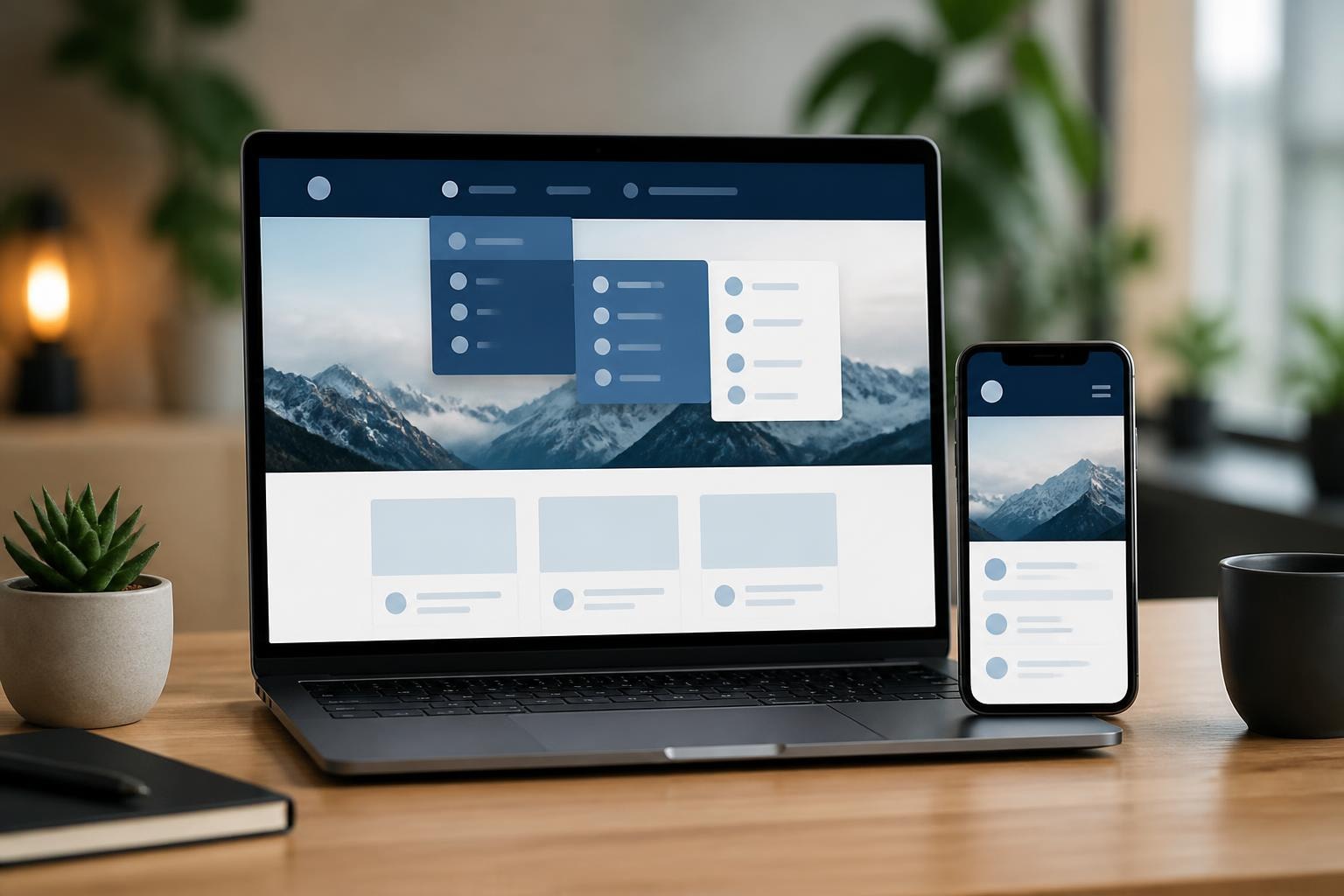
Die Navigation ist das Rückgrat jeder professionellen Website und entscheidet maßgeblich über die Benutzererfahrung Ihrer Besucher. Ein gut strukturiertes WordPress Menu ermöglicht es Nutzern, sich intuitiv durch Ihre Inhalte zu bewegen, wichtige Informationen schnell zu finden und letztendlich die gewünschten Aktionen durchzuführen. In diesem umfassenden Leitfaden erfahren Sie, wie Sie ein professionelles WordPress Menu erstellen, optimieren und an Ihre spezifischen Anforderungen anpassen können, um sowohl die Benutzerfreundlichkeit als auch die Suchmaschinenoptimierung Ihrer Website zu verbessern.
Grundlagen der WordPress-Menüverwaltung
WordPress bietet ein intuitives System zur Verwaltung von Navigationsmenüs, das sowohl für Einsteiger als auch für erfahrene Entwickler geeignet ist. Die offizielle WordPress-Dokumentation zur Menü-Erstellung zeigt, dass Sie über das Dashboard unter „Design“ und „Menüs“ Zugriff auf alle Menüfunktionen erhalten.
Zugriff auf den Menü-Editor
Der Zugriff auf die Menüverwaltung erfolgt über mehrere Wege. Im klassischen WordPress-Dashboard navigieren Sie zu „Design > Menüs“, während Sie im Block-Editor über „Design > Editor“ und dann „Navigation“ arbeiten können. Beide Methoden bieten umfassende Funktionen zur Menüerstellung, unterscheiden sich jedoch in der Benutzeroberfläche.
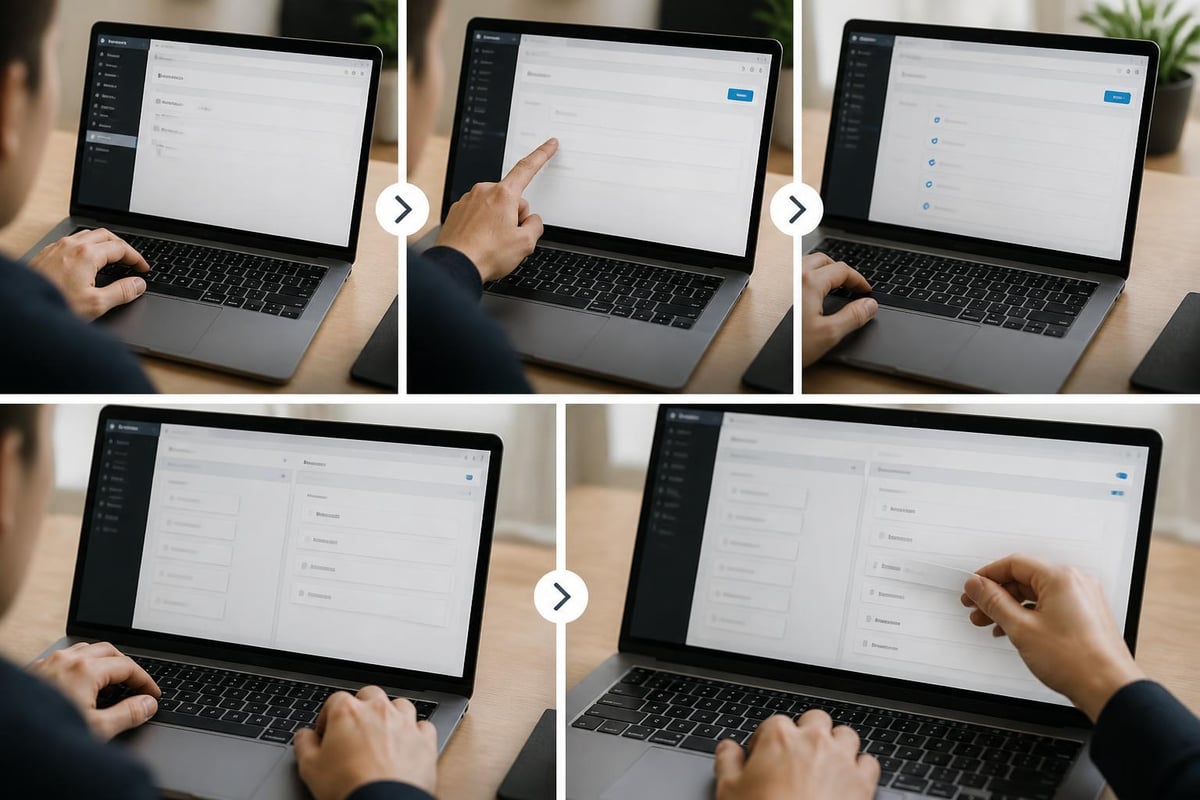
Die wichtigsten Schritte zum Erstellen eines neuen Menüs:
- Navigieren Sie zu „Design > Menüs“ im WordPress-Dashboard
- Klicken Sie auf „Erstelle ein neues Menü“
- Vergeben Sie einen aussagekräftigen Namen für Ihr WordPress Menu
- Wählen Sie die gewünschte Position (Header, Footer, Sidebar)
- Fügen Sie Menüpunkte durch Auswahl von Seiten, Beiträgen oder benutzerdefinierten Links hinzu
- Speichern Sie Ihre Änderungen
Die Menüstruktur sollte die Informationsarchitektur Ihrer Website widerspiegeln. Überlegen Sie sich vor der Erstellung, welche Hauptkategorien Ihre Besucher erwarten und wie diese logisch gruppiert werden können.
Menüpositionen und Theme-Integration
Jedes WordPress-Theme definiert verschiedene Menüpositionen, die als „Theme-Locations“ bezeichnet werden. Standardmäßig unterstützen die meisten modernen Themes mindestens eine primäre Menüposition im Header-Bereich. Einige erweiterte Themes bieten jedoch mehrere Positionen:
| Menüposition | Verwendungszweck | Typische Platzierung |
|---|---|---|
| Primäres Menü | Hauptnavigation | Header-Bereich |
| Sekundäres Menü | Zusätzliche Navigation | Unterhalb des Headers |
| Footer-Menü | Rechtliche/Zusatzinfos | Footer-Bereich |
| Mobile-Menü | Responsive Navigation | Hamburger-Icon |
| Sidebar-Menü | Kontext-Navigation | Seitenleiste |
Die Zuweisung eines Menüs zu einer bestimmten Position erfolgt über die Checkbox-Optionen unterhalb des Menü-Namens. Sie können dasselbe WordPress Menu mehreren Positionen zuweisen oder für jede Position ein separates Menü erstellen.
Menüelemente hinzufügen und strukturieren
Die Vielseitigkeit von WordPress-Menüs zeigt sich in der Vielzahl an Elementen, die Sie einbinden können. Neben Standard-Seiten und Beiträgen lassen sich auch Kategorien, Tags, benutzerdefinierte Beitragstypen und externe Links integrieren.
Verschiedene Menüpunkt-Typen
WordPress bietet mehrere Optionen zum Hinzufügen von Inhalten zu Ihrem WordPress Menu. Im linken Bereich des Menü-Editors finden Sie verschiedene Boxen, die Sie erweitern können:
Seiten bilden typischerweise die Grundlage der Hauptnavigation. Aktivieren Sie die Checkboxen neben den gewünschten Seiten und klicken Sie auf „Zum Menü hinzufügen“. Die detaillierte Anleitung von WPWissen bietet zusätzliche Tipps zur Optimierung der Seitenauswahl.
Beiträge eignen sich für Blogs oder Magazine, wenn Sie einzelne Artikel prominent verlinken möchten. Allerdings kann dies bei vielen Beiträgen schnell unübersichtlich werden.
Individuelle Links ermöglichen externe Verlinkungen oder Verweise auf spezielle URL-Strukturen. Geben Sie die URL und den Linktext ein, um benutzerdefinierte Menüpunkte zu erstellen.
Kategorien und Tags strukturieren Ihre Inhalte thematisch und können als Menüpunkte dienen, um Besuchern den Zugriff auf verwandte Artikel zu erleichtern.
Hierarchische Menüstrukturen erstellen
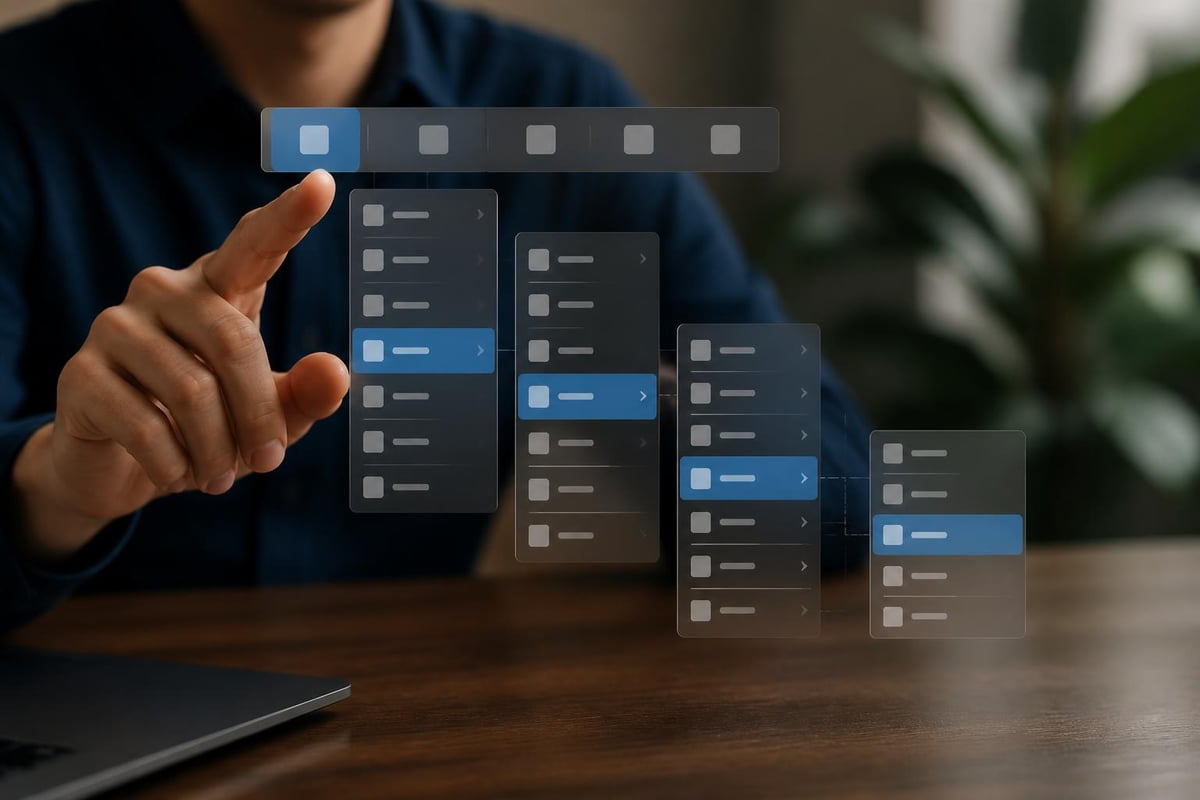
Die Stärke eines professionellen WordPress Menu liegt in seiner hierarchischen Struktur. Durch das Einrücken von Menüpunkten erstellen Sie Untermenüs, die als Dropdown-Menüs erscheinen. Diese Dropdown-Menüs verbessern die Übersichtlichkeit erheblich.
Ziehen Sie einen Menüpunkt leicht nach rechts, um ihn als Unterpunkt eines darüberliegenden Elements zu definieren. Sie können bis zu drei Ebenen tief verschachteln, wobei aus UX-Perspektive maximal zwei Ebenen empfohlen werden:
- Hauptmenüpunkt (Ebene 1)
- Untermenüpunkt (Ebene 2)
- Weiterer Unterpunkt (Ebene 3)
- Untermenüpunkt (Ebene 2)
Die Reihenfolge der Menüpunkte ändern Sie durch einfaches Drag & Drop. Positionieren Sie wichtige Seiten weiter links, da Benutzer Menüs typischerweise von links nach rechts scannen.
Spezielle Menütypen und erweiterte Funktionen
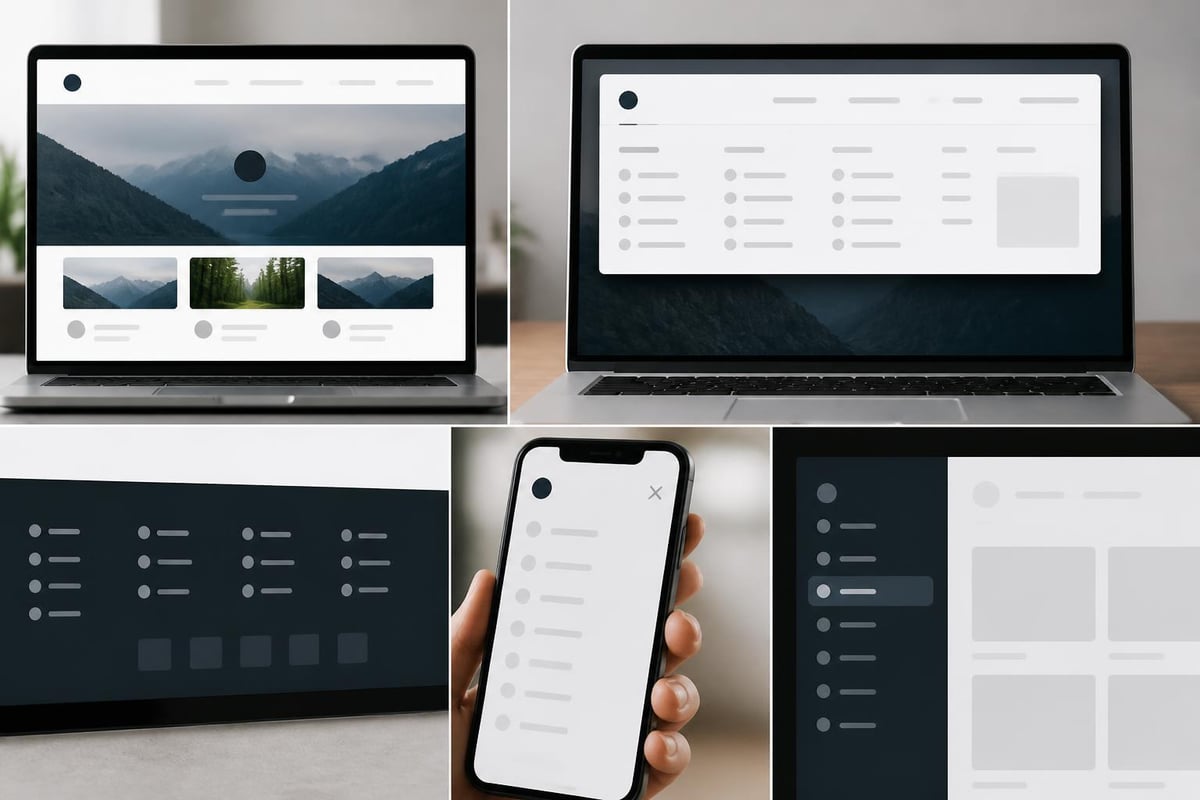
Über die Standardnavigation hinaus bietet WordPress verschiedene spezialisierte Menütypen, die unterschiedliche Anforderungen erfüllen. Die Wahl des richtigen Menütyps hängt von Ihrer Website-Struktur und den Bedürfnissen Ihrer Zielgruppe ab.
Mega-Menüs für umfangreiche Websites
Mega-Menüs zeigen eine großflächige Dropdown-Übersicht mit mehreren Spalten, Bildern und zusätzlichen Informationen. Sie eignen sich besonders für:
- E-Commerce-Websites mit vielen Produktkategorien
- Unternehmenswebsites mit umfangreichen Serviceangeboten
- Medien-Portale mit verschiedenen Themenbereichen
- Bildungsplattformen mit komplexen Kursstrukturen
Die Implementierung von Mega-Menüs erfordert in der Regel zusätzliche Plugins oder Theme-Funktionen. Achten Sie darauf, dass diese auch auf mobilen Geräten funktional bleiben.
Footer-Menüs und rechtliche Navigation
Das Footer-Menü dient typischerweise für rechtlich relevante Seiten und sekundäre Navigation. Ein professionelles WordPress Menu im Footer-Bereich sollte enthalten:
- Impressum und Datenschutzerklärung
- Allgemeine Geschäftsbedingungen
- Cookie-Richtlinien
- Kontakt und Support-Informationen
- Social Media Links
Diese Menüs sind meist horizontal ausgerichtet und verwenden kleinere Schriftgrößen. Sie tragen zur Vertrauensbildung bei und erfüllen rechtliche Anforderungen.
Häufige Probleme und Lösungsansätze
Bei der Arbeit mit WordPress-Menüs treten regelmäßig bestimmte Herausforderungen auf. Die Kenntnis typischer Probleme und ihrer Lösungen spart Zeit und Frustration.
Menü wird nicht angezeigt
Ursachen und Lösungen:
- Menü nicht zugewiesen: Überprüfen Sie unter „Design > Menüs“, ob das Menü einer Theme-Location zugewiesen ist
- Theme unterstützt keine Menüs: Ältere oder minimale Themes haben möglicherweise keine Menü-Unterstützung
- CSS-Konflikte: Inspizieren Sie mit Browser-DevTools, ob das Menü vorhanden, aber versteckt ist
- Plugin-Konflikte: Deaktivieren Sie Plugins nacheinander, um Konflikte zu identifizieren
Dropdown-Menüs funktionieren nicht
Probleme mit Untermenüs entstehen häufig durch:
- JavaScript-Fehler: Öffnen Sie die Browser-Konsole und suchen Sie nach Fehlermeldungen
- Z-Index-Probleme: Dropdown-Menüs erscheinen hinter anderen Elementen
- Theme-CSS überschreibt Funktionalität: Überprüfen Sie Custom CSS oder Child-Theme-Anpassungen
- Mobile-spezifische Probleme: Hover-basierte Menüs funktionieren nicht auf Touch-Geräten
Die Dropdown-Menü-Anleitung von WP Ninjas bietet spezifische Lösungsansätze für diese Probleme.
Performance-Probleme bei großen Menüs
Umfangreiche Menüs mit vielen Ebenen können die Ladegeschwindigkeit beeinträchtigen:
Optimierungsstrategien:
- Reduzieren Sie die Anzahl der Menüpunkte
- Implementieren Sie Lazy Loading für Mega-Menüs
- Nutzen Sie CSS statt JavaScript für einfache Dropdown-Funktionen
- Aktivieren Sie Browser-Caching
- Verwenden Sie ein CDN für Menü-Assets