1. Was ist Skylum Luminar (ehemals Luminar Neo) – und warum KI-Bildbearbeitung 2026 in Marketingteams Standard ist
Wer in einem mittelständischen Unternehmen, einer Kanzlei, einem Architekturbüro oder einer Digitalagentur regelmäßig echte Fotos für die eigene Website, für Recruiting-Kampagnen oder für Kundenreferenzen aufbereitet, kennt das klassische Dilemma: Zwischen der rohen Aufnahme aus der Systemkamera oder dem aktuellen Smartphone und einem ruhig wirkenden, markenkonsistenten Website-Bild lagen früher zwanzig bis dreißig Minuten feinteiliger Handarbeit in Gradationskurven, Ebenenmasken und Bereichsreparaturpinseln. Genau in diese Lücke ist der ursprünglich in der Ukraine gegründete und international aufgestellte Software-Entwickler Skylum mit seiner Plattform Luminar (vielen Nutzern noch unter dem langjährigen Produktnamen Luminar Neo vertraut, inzwischen unter dem einheitlichen Ökosystem-Dach Skylum Luminar zusammengeführt) gestoßen.
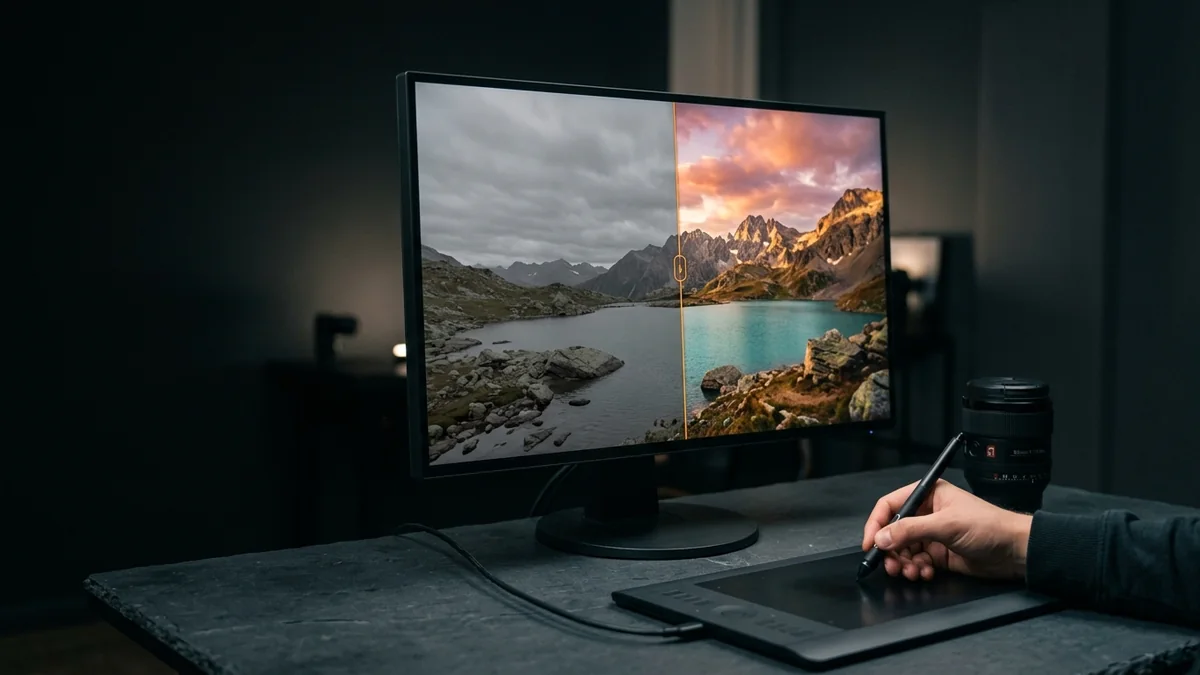
Anders als klassische RAW-Konverter, die seit zwei Jahrzehnten für Vollzeit-Bildbearbeiter gebaut wurden und Einsteiger mit Dutzenden kryptischer Histogramm- und Kanal-Dialoge erschlagen, verfolgt Luminar einen aufgabenorientierten KI-Ansatz. Statt mühsam eine Luminanzmaske um den Oberkörper einer Geschäftsführerin zu zeichnen, weil das Bürofenster im Hintergrund zu hell war, berechnet Luminar automatisch eine dreidimensionale Tiefenkarte des Raumes und hellt ausschließlich den Vordergrund mit realistischem Lichtabfall auf. Statt zwanzig Minuten lang Stromleitungen, Baustellenschilder oder Staubkörner auf dem Kamerasensor wegzustempeln, erkennt die Software typische Störelemente semantisch mit einem einzigen Klick.
Einordnung aus der Agenturpraxis 2026: Skylum Luminar ersetzt weder ein sauberes Ausgangsfoto noch die präzise Druckvorstufe von Adobe Photoshop in komplexen Compositings. Für 85 Prozent aller typischen Web-, Social-Media- und Unternehmens-Bildaufgaben halbiert oder drittelt es jedoch die Bearbeitungszeit – und ermöglicht Marketingteams ohne dedizierten Retuscheur erstmals einen konsistenten, hochwertigen Marken-Look ohne Dauer-Abopreiszwang.
In unserer täglichen Projektarbeit rund um individuelles Webdesign in Berlin, professionelle KI-Bildbearbeitung und Conversion-Optimierung sehen wir beide Seiten der Medaille: Richtig eingesetzt verwandelt Luminar solide Eigenaufnahmen aus Werkshallen, Praxen, Kanzleien und Baustellen in vertrauensstarke Referenzbilder, die jedes austauschbare Stockfoto ausstechen. Falsch bedient – mit voll aufgedrehten Schiebereglern – produziert dasselbe Programm jedoch unnatürlich leuchtende HDR-Ränder, wächserne Gesichter und dramatische Gewitterhimmel über sommerlichen Schattenwürfen, die aufmerksame Website-Besucher sofort abschrecken.
Dieser Praxis-Leitfaden zeigt Ihnen ehrlich und ohne Hersteller-Marketing, was Skylum Luminar im Jahr 2026 technisch leistet, wie sich lokale Berechnung und Cloud-Funktionen beim Datenschutz (DSGVO) unterscheiden, welche Lizenz sich wirklich rechnet und wie Sie Ihre fertig entwickelten Bilder verlustfrei für erstklassige Ladezeiten und volle Barrierefreiheit ins Web bringen.
2. Lokale KI-Engine vs. Cloud-Generative-Tools: Wie Luminar technisch auf Apple Silicon und Windows arbeitet
Bevor ein Unternehmen eine Bildbearbeitungs-Software auf den Rechnern seiner Marketing- oder Kommunikationsabteilung installiert, sollte die IT- und Datenschutzleitung eine grundlegende architektonische Unterscheidung verstehen, die in fast allen oberflächlichen Software-Tests untergeht: Skylum Luminar besitzt nicht „eine“ KI, sondern kombiniert zwei technisch wie datenschutzrechtlich völlig verschiedene Verarbeitungswege unter einer Oberfläche.
Der Großteil der klassischen Werkzeuge in Luminar läuft zu 100 Prozent lokal auf der Hardware Ihres eigenen Computers (On-Device-Inferenz). Auf aktuellen Macs mit Apple-Silicon-Prozessoren (M1 bis M4 Pro/Max) nutzt die Engine dafür gezielt die Apple Neural Engine sowie die Metal-Grafikschnittstelle; unter Windows 11 greift Luminar auf DirectML-, TensorRT- und moderne GPU-Beschleuniger von NVIDIA, AMD oder Intel Arc zurück. Das bedeutet konkret: Wenn Sie ein 45 Megabyte großes unkomprimiertes RAW-Foto aus einer Sony-, Canon- oder Nikon-Kamera öffnen, Objektivverzerrungen korrigieren, Porträts ausleuchten, Rauschen mit Noiseless AI entfernen oder Kontraste anpassen, verlässt kein einziges Byte Ihren lokalen Arbeitsplatzrechner.
Lokale On-Device-Module (Offline nutzbar)
RAW-Entwicklung (Develop RAW), Enhance AI, Relight AI, Structure AI, Face AI, Skin AI, Body AI, Supercontrast, Color Harmony, Noiseless AI, Supersharp AI, Panorama Stitching, HDR Merge und Focus Stacking rechnen komplett auf Ihrer eigenen CPU/GPU.
Hardware-Empfehlung für flüssiges Arbeiten
Während einfache JPEG-Korrekturen auf jedem Büro-Notebook laufen, empfehlen wir für 40- bis 60-MP-RAW-Stapel mindestens 16 GB RAM (besser 32 GB Unified Memory am Mac oder 8+ GB dediziertes VRAM am PC) sowie eine schnelle NVMe-SSD für den Katalog-Cache.
Cloud-basierte Generative Module
Werkzeuge wie GenErase, GenSwap und GenExpand senden Bildausschnitte zur Neuberechnung verschlüsselt an externe Cloud-Server von Skylum bzw. deren Infrastrukturpartner und setzen eine aktive Internetverbindung sowie gültige Lizenzberechtigungen voraus.
Warum diese Trennung bares Geld & Compliance spart
Vertrauliche Vorstands-Porträts, Klinik-Aufnahmen oder unveröffentlichte Industrie-Prototypen können in den lokalen Modulen vollständig im geschützten Firmennetz entwickelt werden – ohne Cloud-Transfer und ohne Einzelbild-Creditkosten.
Auch die Katalog-Architektur arbeitet nicht-destruktiv: Ihre Original-RAW- oder TIFF-Dateien bleiben in Ihrer gewohnten Ordnerstruktur auf der Festplatte oder dem schnellen lokalen Projektlaufwerk unangetastet. Luminar speichert lediglich die Berechnungsparameter, Masken und Ebenen in seiner internen Datenbank und schreibt erst beim finalen Export eine neue Zieldatei. Wer schon einmal nach drei Monaten die Farbtemperatur von dreißig Mitarbeiterfotos leicht an ein aktualisiertes Corporate Design anpassen musste, lernt diese nicht-destruktive Arbeitsweise sofort zu schätzen.
3. Die klassischen KI-Kernmodule im Härtetest: Enhance AI, Relight AI, Structure AI, Sky AI & Atmosphere AI
Was taugen die lokalen Kernwerkzeuge, wenn man sie nicht an perfekt ausgeleuchteten Demo-Fotos aus Kalifornien misst, sondern am rauen deutschen Unternehmensalltag – also an einem verregneten Dienstagvormittag vor einem Berliner Bürogebäude, in einer eng bestückten CNC-Fertigungshalle mit Mischlicht aus Neonröhren und Tageslicht oder in einer verwinkelten Altbau-Kanzlei? Wir haben die fünf wichtigsten Module im Agenturalltag über hunderte reale Kundenprojekte hinweg geprüft:
- Relight AI (Der heimliche Star für Unternehmensfotos): In fast jedem Büro, jeder Praxis und jeder Werkhalle entsteht Gegenlicht, sobald man Personen vor großen Fensterfronten fotografiert: Entweder brennt der Ausblick hinter dem Fenster weiß aus, oder die Gesichter im Raum versinken im grauen Schatten. Relight AI zerlegt das Foto mithilfe eines neuronalen Tiefenschätzungs-Modells in stufenlose Entfernungszonen („Helligkeit nah“, „Helligkeit fern“, „Tiefe“) und erlaubt es sogar, die Farbtemperatur für Vorder- und Hintergrund getrennt zu korrigieren (Entfernte Strahlen erwärmen / Nahe Strahlen abkühlen). Das spart bei Vor-Ort-Terminen ohne großes Blitz-Equipment regelmäßig den kompletten Nachdreh.
- Enhance AI (Accent AI + Sky Enhancer AI): Ein einzelner Summenregler analysiert gleichzeitig Belichtung, Tiefenzeichnung, Lichterrettung, lokalen Kontrast und Farbsättigung. In maßvoller Dosierung (Werte zwischen 15 und maximal 35 von 100!) liefert Accent AI in zwei Sekunden einen ausgewogenen Startpunkt für fast jedes Rohbild. Oberhalb von 50 kippt der Effekt allerdings schnell in einen unruhigen Postkarten-Look.
- Structure AI (Selektive Mikrokontrast-Steuerung): Klassische „Klarheit“-Regler in älteren Programmen machen zwar Betonwände, Holzmaserungen und Edelstahlmaschinen knackig, lassen aber gleichzeitig menschliche Haut fleckig und hart altern. Structure AI erkennt Gesichter und glatte Himmelspartien automatisch und klammert sie aus der Strukturverstärkung aus – ideal für Aufnahmen, auf denen Handwerker oder Ingenieure direkt neben ihren Maschinen oder Werkstücken zu sehen sind.
- Sky AI (Himmelsaustausch mit Szenen-Neubeleuchtung): Technisch beeindruckend präzise selbst zwischen feinen Baumkronen, Kränen oder Brückengeländern und inklusive automatischer Wasserspiegelung. Für seriöse Unternehmens-Websites gilt jedoch eine eiserne Disziplin-Regel: Ersetzen Sie einen trüben grauen Himmel höchstens durch ein dezentes, leicht bewölktes Tagesblau mit identischer Sonnenrichtung – niemals durch dramatische lila Sonnenuntergänge, die nicht zu den Schatten auf dem Firmenparkplatz passen!
- Noiseless AI & Supersharp AI: Gerade bei Veranstaltungsfotos, Vorträgen oder Produktionsrundgängen ohne Blitz entstehen mit ISO 3.200 bis 12.800 verrauschte oder minimal bewegungsunscharfe Aufnahmen. Direkt auf der unkomprimierten RAW-Datei angewendet, rettet Noiseless AI feine Stoff- und Metalldetails bemerkenswert sauber, ohne Schriften auf Namensschildern zu verschmieren.
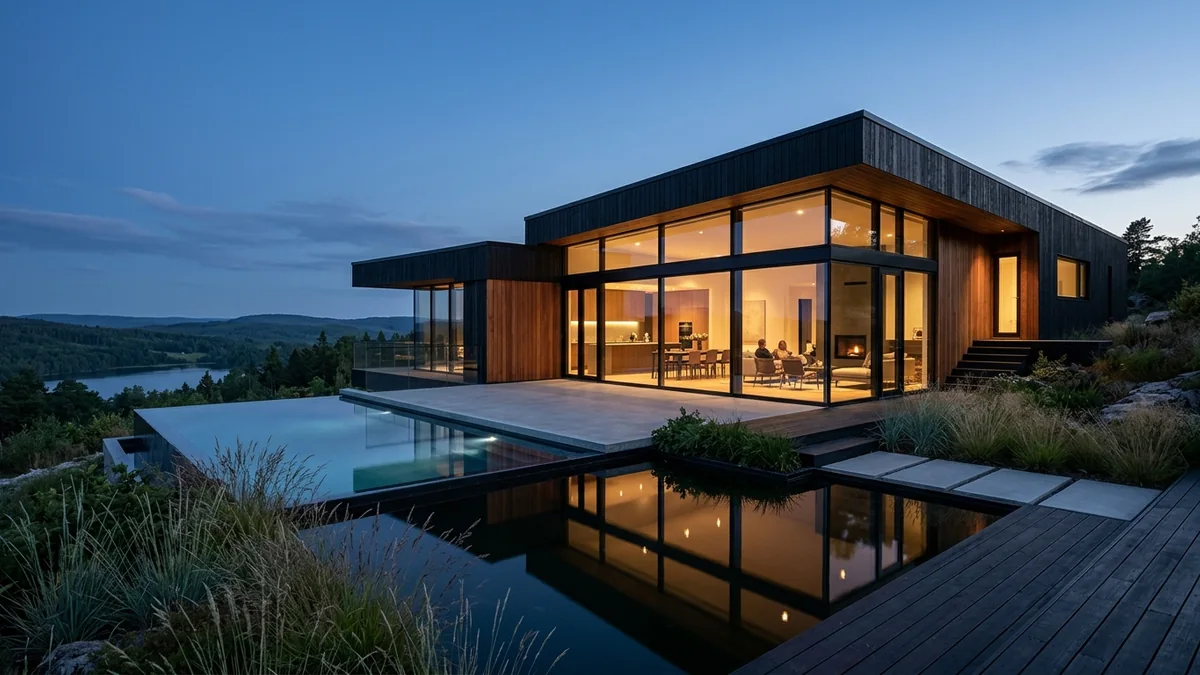
Besonders stark spielt Luminar seine lokalen Maskierungswerkzeuge (Mask AI) aus: Das System segmentiert ein Foto auf Knopfdruck in Kategorien wie Menschen, Architektur, Himmel, Vegetation, Wasser, Transportmittel, künstlicher Boden und natürlicher Boden. Möchten Sie beispielsweise auf dem Außenfoto Ihres Firmenstandorts nur den nassen Asphalt etwas abdunkeln und die Glasfassade minimal klarer zeichnen, wählen Sie beide Elemente in drei Sekunden per Klick aus, statt Pfade von Hand zu ziehen.
4. Generative Werkzeuge in der Praxis: GenErase, GenSwap und GenExpand für 16:9-Website-Heros
Während klassische Retuschewerkzeuge vorhandene Nachbarpixel kopieren und verrechnen – was bei großen Störobjekten vor gemusterten Ziegelwänden, Treppengeländern oder Jalousien schnell schmierige Wiederholungsmuster erzeugt –, arbeiten die drei generativen Module in Luminar inhaltsbewusst auf Basis moderner Diffusionsmodelle:
| Generatives Werkzeug | Typischer Praxisfall im Webdesign & Marketing | Stärken & Grenzen in der Realität |
|---|---|---|
| GenErase (Generatives Entfernen) |
Parkende Lieferwagen vor dem Ladenlokal, Feuerlöscher und Kabelkanäle im Konferenzraum, Bauzäune, Mülltonnen oder Passanten im Hintergrund rückstandslos entfernen. | Erfindet verdeckte Fassadenlinien, Pflastersteine und Fensterkreuze perspektivisch stimmig nach. Funktioniert am saubersten, wenn man Objekte einzeln oder in kleinen Gruppen markiert statt riesige Flächen auf einmal zu übermalen. |
| GenExpand (Leinwand erweitern / Outpainting) |
Der Lebensretter für Webdesigner: Ein exzellentes Hochformat-Foto (4:5 vom Smartphone-Shooting) soll als breites 16:9- oder 21:9-Hero-Banner mit ruhiger Textfläche auf einer konversionsstarken Landingpage genutzt werden. | Erweitert Büro-, Natur- oder Studiohintergründe links und rechts nahtlos, sodass Raum für H1-Überschriften und Call-to-Action-Buttons entsteht. Bei angeschnittenen Armen oder komplexen Firmenlogos am Bildrand ist manuelle Kontrolle Pflicht. |
| GenSwap (Elemente per Textprompt tauschen) |
Einen verwelkten Büropflanzenkübel gegen einen schlichten Olivenbaum tauschen, unruhige Notizzettel auf dem Besprechungstisch durch ein geschlossenes Notizbuch ersetzen oder saisonale Dekoration neutralisieren. | Versteht sowohl englische als auch präzise deutsche Kurzbeschreibungen und passt Lichteinfall sowie Tiefenschärfe des eingefügten Objekts automatisch an die Umgebung an. Nicht geeignet für reale Markenprodukte, die exakt abgebildet werden müssen! |
Gerade GenExpand löst im Zusammenspiel zwischen Fotografie und modernem Responsive Webdesign eines der teuersten Alltagsprobleme überhaupt: Fotografen liefern Porträts und Arbeitsszenen häufig so eng angeschnitten ab, dass auf Desktop-Bildschirmen die Überschrift mitten im Gesicht des Geschäftsführers sitzen würde. Durch eine dezente Erweiterung des ruhigen Wand- oder Raumhintergrunds um 25 bis 35 Prozent auf der linken Bildseite gewinnen Webdesigner exakt den benötigten Negativraum für erstklassige Typografie – ohne das eigentliche Porträt anzutasten.
5. Porträt-, Team- und Immobilienfotografie für Unternehmens-Websites optimieren (ohne Überretusche)
Auf beratungsintensiven Websites – etwa im digitalen Kanzleimarketing, in der Medizin, in der Unternehmensberatung, im Handwerk oder in der Immobilienvermittlung – entscheiden echte Menschenbilder innerhalb von Millisekunden über Sympathie und Kompetenzwahrnehmung. Luminar bringt dafür eine ganze Reihe spezialisierter Porträt- und Branchenmodule mit (Face AI, Skin AI, Body AI, Portrait Bokeh AI sowie für Immobilien und Außenanlagen Twilight Enhancer AI und Water Enhancer AI). Doch genau hier liegt die feine Grenze zwischen professioneller Veredelung und peinlicher Verfremdung.
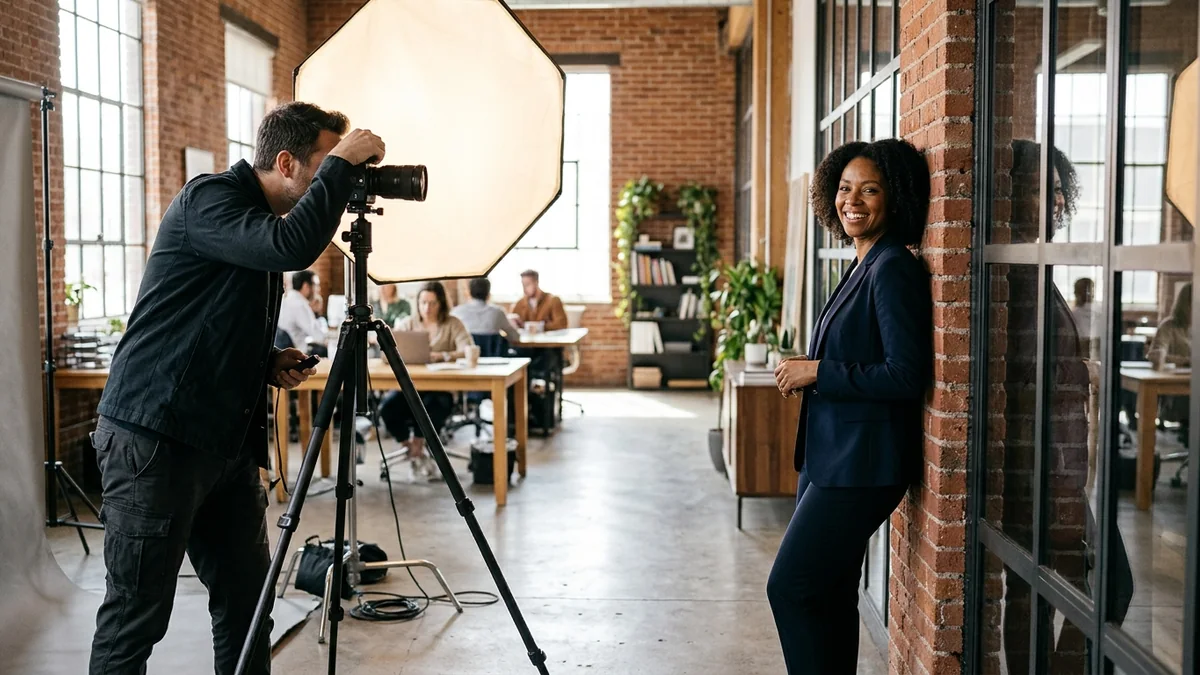
Wenn wir Team-Seiten und Ansprechpartner-Karten für einen professionellen Unternehmensauftritt erstellen, arbeiten wir bei Porträts nach dem „Guter-Tag-Prinzip“: Man entfernt alles, was in zwei Wochen ohnehin verschwunden wäre (einen vorübergehenden Hautglanz unter dem Konferenzraum-Spot, eine kleine Hautunreinheit, leichte Müdigkeitsschatten nach einem langen Arbeitstag), bewahrt aber zu 100 Prozent die echten Lachfalten, Hautporen, Sommersprossen und markanten Gesichtszüge der Person. In Luminar-Zahlen ausgedrückt heißt das:
- Skin AI (Haut glätten): Niemals über 15 bis maximal 25 ziehen! Aktivieren Sie gern das Kontrollkästchen Hautunreinheiten entfernen und reduzieren Sie Glanz (Shine Removal) bei Blitz- oder Stirnglanz auf 30 bis 45 – aber lassen Sie die natürliche Porenzeichnung intakt. Ab Werten von 50 entsteht der berüchtigte Wachspuppen-Effekt, der besonders bei männlichen Geschäftsführern und erfahrenen Fachkräften unfreiwillig komisch wirkt.
- Face AI (Gesichtslicht & Augen): Gesichtslicht zwischen 15 und 30 holt die Aufmerksamkeit subtil auf den Sprecher, ohne wie ein harter Aufhellblitz auszusehen. Bei den Augen reichen Augen-Enhancer auf 10 bis 20 und Augenringe entfernen auf 15 bis 25 völlig aus. Finger weg von Reglern wie „Gesicht schlanker machen“ oder „Augen vergrößern“ – spätestens beim ersten persönlichen Videocall oder Vor-Ort-Termin fällt jede geometrische Gesichtsverformung unangenehm auf.
- Portrait Bokeh AI: Wenn Mitarbeiterfotos aus Kostengründen mit dem Smartphone oder einem lichtschwachen Zoom-Objektiv aufgenommen wurden und der unruhige Aktenschrank im Hintergrund scharf abgebildet ist, erzeugt Portrait Bokeh AI eine erstaunlich saubere Tiefenunschärfe samt feiner Haarmaskierung. Halten Sie die Stärke auch hier moderat (20 bis 35), damit die optische Anmutung einem echten 50-mm- oder 85-mm-Objektiv bei Blende f/2.8 bis f/4 entspricht.
- Immobilien & Architektur (Vertikalen & Dämmerung): Nichts lässt Immobilienexposés oder Referenzgalerien von Bauunternehmen schneller amateurhaft wirken als kippende Hauswände („stürzende Linien“). Nutzen Sie im Modul Entwickeln → Optik / Transformieren zuerst die automatische Vertikal-Ausrichtung, bevor Sie mit Twilight Enhancer AI einer nüchternen Nachmittagsaufnahme eine dezente, einladende Abendstimmung verleihen.
6. Aktuelle Neuerungen: Zuschnitt 2.0, Soft-Proofing, Luminar Mobile, Spaces-Galerien & Plugin-Betrieb
Lange Zeit haftete Luminar in Fotografenkreisen der Ruf an, zwar spektakuläre Ein-Klick-Effekte zu beherrschen, bei handwerklichen Grundlagen wie Katalog-Suche, Farbverbindlichkeit und geräteübergreifender Zusammenarbeit aber hinter klassischen Studio-Lösungen zurückzubleiben. Genau an diesen Pflichtdisziplinen hat Skylum bis 2026 massiv nachgeschärft – mit spürbarem Nutzen für Marketingteams und Agenturen:
1. Präziser Zuschnitt, Geometrie & Licht-Tiefe
Überarbeitete Crop- und Transform-Werkzeuge mit festen Web-Seitenverhältnissen (16:9, 4:3, 3:2, 1:1, 9:16), automatischer Horizontbegradigung und verfeinerter Light Depth-Steuerung machen den Wechsel in Zweitprogramme für den Bildaufbau überflüssig.
2. Farbmanagement & Soft-Proofing
Für Unternehmen, die dieselben Presse- und Produktfotos sowohl auf der Website (sRGB / Display P3) als auch in gedruckten Messebroschüren verwenden, verhindert echtes Farbprofil-Handling böse Überraschungen bei gesättigten Markenfarben.
3. Luminar Mobile & Web-Freigabegalerien (Spaces)
Aufnahmen vom iPhone, iPad oder Android-Gerät auf einer Messe lassen sich unterwegs vorbearbeiten, mit dem Desktop-Ökosystem abgleichen und über schlanke Online-Auswahlgalerien (Spaces) direkt zur Freigabe mit Geschäftsführung oder Kunden teilen.
4. Nahtloser Plugin-Modus in Lightroom & Photoshop
Wer seine Bildverwaltung weiterhin in Adobe Lightroom Classic organisiert oder komplexe Ebenenmontagen in Adobe Photoshop baut, ruft Luminar einfach per Rechtsklick als Smart-Object-Filter bzw. externes Bearbeitungs-Plugin auf.
Gerade dieser hybride Plugin-Betrieb hat sich in vielen Kreativabteilungen als Königsweg etabliert: Man muss keinen jahrelang gepflegten Lightroom-Katalog mit hunderttausend Verschlagwortungen aufgeben, um bei schwierigen Innenraum- oder Gegenlichtfotos kurz für vierzig Sekunden auf Relight AI oder Structure AI zuzugreifen und das fertig korrigierte 16-Bit-TIFF nahtlos in die gewohnte Pipeline zurückzuspielen.
7. Das Lizenz- und Preismodell ehrlich aufgeschlüsselt: Desktop-Kauflizenz vs. Max-Paket vs. Cloud-Credits
Kaum ein Thema sorgt rund um Skylum Luminar regelmäßig für so viele Rückfragen in Internetforen und Einkaufsabteilungen wie die Preisgestaltung. Denn während Adobe seit über einem Jahrzehnt ausschließlich auf laufende Monats- und Jahresabonnements setzt, bietet Skylum traditionell sowohl unbefristete Einmal-Kauflizenzen (Perpetual Licenses) als auch geräteübergreifende Abonnements an – veranstaltet dabei auf seiner Website aber häufig verwirrende Rabattaktionen, Bundle-Angebote mit Preset-Paketen und gestaffelte Update-Pässe.
Damit Sie vor dem Kauf genau wissen, welche Kosten einmalig und welche wiederkehrend anfallen, bringt folgende Übersicht Licht in die typische Markt- und Lizenzstruktur (Preisspannen im deutschen Markt je nach laufender Aktion, inkl. USt. bzw. zzgl. USt. im Geschäftskundenkauf):
| Lizenz-Variante | Typischer Marktpreis | Was ist dauerhaft enthalten? | Worauf müssen Käufer im Kleingedruckten achten? |
|---|---|---|---|
| Unbefristete Desktop-Kauflizenz (macOS & Windows, meist 2 Arbeitsplätze pro Einzellizenz) |
ca. 75 € – 119 € einmalig (regulärer Listenpreis höher, im Direktvertrieb jedoch fast ganzjährig rabattiert) |
Dauerhaftes Nutzungsrecht der gekauften Desktop-Version inkl. sämtlicher lokaler KI-Module (RAW, Relight AI, Enhance AI, Portrait, Panorama, HDR, Noiseless etc.) ohne monatliche Folgekosten. | Cloud-Generative-Tools (GenErase, GenSwap, GenExpand) sowie künftige große Funktionssprünge sind bei Einmallizenzen meist auf einen 12-monatigen inkludierten Zeitraum (Generative Pass / Upgrade Pass) begrenzt und erfordern danach bei Bedarf eine optionale Verlängerung. |
| Cross-Device / All-Platforms-Lizenz | ca. 99 € – 149 € (einmalig mit Jahres-Pass oder als Jahresplan) |
Desktop-Version für Mac/PC plus mobile Nutzung auf iPadOS, iOS und Android/ChromeOS für Teams, die viel auf Events und Baustellen fotografieren. | Prüfen Sie vorab im App Store bzw. direkt im Skylum-Account, wie viele Geräte gleichzeitig aktiviert sein dürfen, wenn mehrere Teammitglieder zugreifen. |
| Max-Lizenz / Laufendes Jahres-Abo | ca. 69 € – 129 € / Jahr (je nach Paketumfang & Spaces-Speicher) |
Laufend alle Funktions-Updates, unbegrenzter Zugriff auf die generativen Cloud-Werkzeuge im Rahmen der Fair-Use-/Credit-Bedingungen sowie erweiterte Online-Galerien (Spaces). | Wie bei jedem Software-Abo endet die Bearbeitungsmöglichkeit im Programm nach Kündigung; Ihre bereits exportierten WebP-, JPEG- und TIFF-Dateien gehören Ihnen selbstverständlich dauerhaft. |
Unsere Einkaufsempfehlung für KMU und Selbstständige: Kaufen Sie niemals ungesehen teure Zusatzpakete voller bunter „Influencer-Looks“ und dramatischer Wolkenhimmel im Warenkorb mit – in der seriösen Unternehmenskommunikation brauchen Sie davon kein einziges Paket. Für die allermeisten kleineren Unternehmen ist die unbefristete Desktop-Kauflizenz für rund 80 bis 100 Euro ein hervorragender Deal: Selbst wenn Sie den optionalen Cloud-Pass im zweiten Jahr nicht verlängern, behalten Sie auf Dauer einen blitzschnellen lokalen RAW- und KI-Bildentwickler, der sich bereits nach dem ersten eingesparten externen Retusche-Auftrag bezahlt gemacht hat.
8. Großer Direktvergleich 2026: Skylum Luminar vs. Adobe Lightroom & Photoshop vs. Affinity Photo vs. Capture One
Wie schlägt sich Skylum Luminar im ehrlichen Direktvergleich gegen die großen Platzhirsche, die wir im Rahmen unserer Analysen zu modernen KI-Tools im Unternehmen und der Zukunft des Mediendesigns regelmäßig testen? Kein einziges Programm gewinnt in jeder Disziplin – entscheidend ist Ihr konkretes Anforderungsprofil:
| Kriterium | Skylum Luminar | Adobe Lightroom + Photoshop (Firefly) | Affinity Photo (Canva-Ökosystem) | Capture One Pro |
|---|---|---|---|---|
| Einarbeitungszeit für Marketingteams | Sehr kurz (1–2 Stunden) dank sprechender KI-Regler und klarer Aufgabenlogik | Mittel (Lightroom) bis hoch (Photoshop erfordert fundiertes Ebenen- & Maskenwissen) | Mittel bis hoch (klassische Profi-Werkzeuglogik ähnlich Photoshop) | Hoch (kompromisslos auf Berufsfotografen ausgelegt) |
| Geschwindigkeit bei Einzelbild-Aufwertung | Herausragend schnell (Relight AI, Structure AI & Porträt-Aufbereitung in Sekunden) | Sehr gut, braucht für vergleichbare Tiefen-Ausleuchtung aber oft mehrere manuelle Masken | Handwerklich präzise, jedoch deutlich weniger automatisierte KI-Komfortmodule | Exzellent für Farb-Looks, kaum automatische Szenen-Retusche |
| Generative KI & Compositings | Gut für Alltagskorrekturen (GenErase, GenExpand, GenSwap) | Marktführer (Adobe Firefly mit feinster Auswahlkontrolle, Referenzbildern & Enterprise-IP-Schutz) | Ausbau über das Canva-KI-Ökosystem, klassischer Fokus bleibt präzise Pixelretusche | Bewusst zurückhaltend (Fokus auf authentische Studiofotografie) |
| Verwaltung riesiger Bildarchive (50.000+ Fotos) | Solide für Projektordner bis mittlere Archive, bei riesigen Katalogen spürbar träger | Referenzklasse (Lightroom Classic mit Metadaten, Smart-Sammlungen & Blitzsuche) | Kein eigener Datenbank-Katalog (reiner Einzelbild-Editor) | Referenzklasse für Studio-Sessions & Tethered Shooting direkt in den Rechner |
| Preisstruktur | Attraktive Einmallizenz verfügbar (oder optionales Jahresmodell) | Reines Abonnement (Creative Cloud Foto-Abo bzw. Teams-Pläne mit laufenden Monatskosten) | Sehr fair und schlank kalkuliert | Hochpreisig (Profi-Segment für Werbe- & Modefotografen) |
Auf den Punkt gebracht: Wenn Ihr Unternehmen täglich hunderte E-Commerce-Freisteller im Fotostudio direkt per Kabel in den Rechner schießt, führt an Capture One oder Adobe Lightroom + Photoshop kein Weg vorbei. Wenn Sie dagegen als Geschäftsführer, Praxismanagerin, Marketingverantwortlicher oder kompakte Inhouse-Redaktion zwei- bis viermal im Monat 20 bis 80 eigene Fotos für Website, Blog, Google-Unternehmensprofil und LinkedIn auf Agenturniveau heben wollen, ist Skylum Luminar im Verhältnis aus Zeitaufwand, Lernkurve und Anschaffungspreis kaum zu schlagen.
9. Datenschutz (DSGVO), EU AI Act & EmpCo-Gesetz bei KI-bearbeiteten Mitarbeiter- und Produktfotos
Sobald KI-Werkzeuge auf reale Fotografien von Mitarbeitern, Kunden, Immobilien oder verkauften Produkten angewendet werden, berührt die Bildbearbeitung im Jahr 2026 drei verbindliche Rechtsbereiche, die jede verantwortliche Marketingabteilung kennen sollte (redaktioneller Praxisüberblick zur technischen Einordnung, keine Rechtsberatung im Einzelfall):
- DSGVO & Recht am eigenen Bild (§§ 22, 23 KUG) bei Personenfotos: Erkennbare Aufnahmen von Mitarbeitern, Bewerbern, Patienten oder Veranstaltungsgästen sind personenbezogene Daten im Sinne von Art. 4 Nr. 1 DSGVO. Solange Sie solche Fotos in Luminar ausschließlich mit den lokalen On-Device-Modulen (RAW-Entwicklung, Relight AI, Skin AI, Zuschnitt) auf Ihrer verschlüsselten Firmenfestplatte bearbeiten, findet keine Datenübermittlung an Dritte statt. Nutzen Sie hingegen die Cloud-Module GenErase, GenSwap oder GenExpand auf Personenfotos, wird die Bilddatei auf externe Server übertragen – hierfür benötigen Sie eine belastbare Rechtsgrundlage, dokumentierte Datenschutzinformationen und sollten bei hochsensiblen Mandanten- oder Klinikbildern im Zweifel auf lokale Retuschepinsel (Löschen/Klonen) ausweichen.
- EU AI Act (Art. 50 Transparenzpflichten seit August 2026): Reine fotografische Qualitätsoptimierungen – also Belichtungskorrektur, Rauschreduzierung, Farbangleichung, Horizontbegradigung oder das Wegretuschieren einer Steckdose an der Bürowand – machen ein echtes Foto nicht zu einem kennzeichnungspflichtigen Deepfake! Kritisch und kennzeichnungspflichtig wird es erst dann, wenn Sie per generativer KI täuschend echt Personen, reale Schauplätze oder Ereignisse erfinden beziehungsweise sinnentstellend manipulieren (ähnlich wie wir es ausführlich für KI-Bewegtbild in unserem Leitfaden zu OpenAI Sora & KI-Video-Alternativen 2026 dargestellt haben).
- UWG & EmpCo-Gesetz gegen irreführende Produkt- und Referenzdarstellung: Seit dem 27. September 2026 greifen in Deutschland die verschärften Verbraucherschutzregeln des EmpCo-Gesetzes. Wenn Sie als Immobilienmakler per GenErase eine Hochspannungsleitung oder eine vierspurige Ausfallstraße direkt vor dem zum Verkauf stehenden Einfamilienhaus aus dem Exposé-Foto „wegzaubern“, ist das keine harmlose Bildverschönerung, sondern eine wettbewerbs- und haftungsrechtlich brandgefährliche Irreführung über wesentliche Objekteigenschaften! Gleiches gilt im Online-Handel und Handwerk: Optimieren Sie Licht und Schärfe Ihrer Referenzprojekte, aber fügen Sie per GenSwap niemals Ausstattungsmerkmale, Solaranlagen oder Grünflächen hinzu, die in der Realität gar nicht existieren. Mit unserem kostenlosen EmpCo-Werbeaussagen-Check können Sie begleitende Werbetexte direkt gegenprüfen.
10. Vom 45-MB-RAW zum pfeilschnellen 75-KB-WebP/AVIF: Export-Workflow für perfekte Core Web Vitals (LCP < 2,0 s)
Hier erleben wir in technischen Website-Audits den mit Abstand häufigsten Folgefehler nach einer gelungenen Bildbearbeitung: Ein Marketingmitarbeiter investiert liebevoll Zeit in Luminar, exportiert das fertige Foto anschließend in voller Kameraauflösung von 7.008 × 4.672 Pixeln mit 100 % JPEG-Qualität (14,8 Megabyte Dateigröße!) und lädt genau diese Datei unverändert in das Content-Management-System hoch. Das Ergebnis auf dem Smartphone potenzieller Kunden im Mobilfunknetz ist verheerend: Der Largest Contentful Paint (LCP) klettert auf über fünf Sekunden, Google stuft die Seite bei den Core Web Vitals auf „Optimierung erforderlich“ zurück und bezahlte Kampagnenklicks verpuffen vor einem weißen Ladebalken.
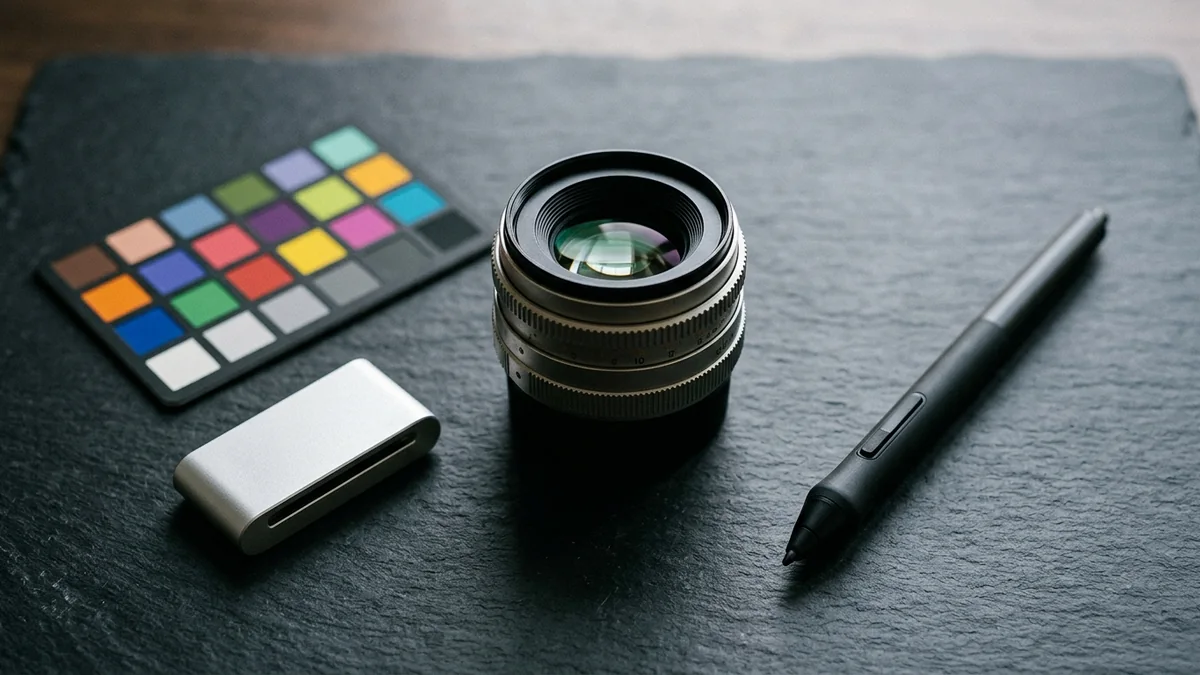
Damit Ihre in Luminar veredelten Bilder sowohl auf hochauflösenden Retina-Displays gestochen scharf aussehen als auch in unter einer Sekunde auf jedem Smartphone stehen, hat sich in unserer Webentwicklung folgender 5-Punkte-Exportstandard bewährt:
Typischer Falsch-Export aus der Bildbearbeitung
Originalgröße 6.000 × 4.000 px beibehalten · Farbraum AdobeRGB oder ProPhoto RGB · Qualität 100 % JPEG · Dateiname DSC08492_bearbeitet_final2.jpg (11,4 MB).
Folge im Web: Blasse, ausgewaschene Farben auf nicht-farbmanagten Browsern, 4,9 Sekunden mobile Ladezeit und null Kontext für Google Bilder.
Optimaler Performance-Export für Unternehmens-Websites
Lange Kante gezielt skaliert (Hero: 1600–1920 px, Inhaltsbild: 1200 px, Team-Porträtkarte: 640–800 px) · Farbraum zwingend sRGB · Schärfen: Bildschirm / Niedrig · Konvertierung nach WebP (Qualität 78–82) oder AVIF.
Ergebnis: Brillante Farben auf allen Endgeräten bei schlanken 55 bis 95 Kilobyte Dateigröße!
Praxis-Tipp zur Formatkette: Falls Ihre aktuelle Luminar-Version beim Sammel-Export primär JPEG, PNG oder TIFF ausgibt oder Sie ein verlustfreies Master-Archiv behalten möchten, exportieren Sie aus Luminar ein fertig auf 1600 px bzw. 1200 px skaliertes JPEG mit Qualität 90 im Farbraum sRGB in Ihren lokalen Sammelordner und wandeln den gesamten Ordner anschließend in zwei Sekunden per Squoosh CLI, ImageOptim oder Ihrem automatisierten Build-Skript in hochkomprimiertes WebP und AVIF samt responsivem srcset um. Im HTML Ihrer Seite erhält das oberste sichtbare Hero-Bild zwingend fetchpriority="high" und loading="eager", während alle Bilder weiter unten im Text mit loading="lazy" decoding="async" sowie festen width- und height-Attributen eingebunden werden. Prüfen Sie das Live-Ergebnis danach direkt in unserem Core-Web-Vitals-Prüfer.
11. Barrierefreiheit (BFSG / WCAG 2.2 AA) & Bilder-SEO/GEO: Dateinamen, Alt-Texte, Kontrast & ImageObject
Ein technisch sauber entwickeltes Foto entfaltet seinen vollen geschäftlichen Wert erst dann, wenn es drei Zielgruppen gleichzeitig überzeugt: sehende Website-Besucher, Menschen mit Sehbehinderungen am Screenreader (gesetzliche Pflicht im Anwendungsbereich des Barrierefreiheitsstärkungsgesetzes – BFSG) sowie Suchmaschinen und KI-Antwortsysteme im Rahmen moderner Generative Engine Optimization (GEO).
Beim Einbau Ihrer mit Luminar bearbeiteten Bilder in eine barrierefreie Website nach WCAG 2.2 AA sollten Sie vier konkrete Qualitätsregeln verankern:
- 1. Sprechende deutsche Dateinamen vor dem Upload vergeben: Benennen Sie die Datei bereits beim Export aus Luminar semantisch sauber mit Bindestrichen und ohne Umlaute oder Leerzeichen – also etwa
steuerberatung-berlin-mitte-besprechungsraum.webpstattIMG_4029-luminar.webp. Suchmaschinen werten den Dateipfad weiterhin als starkes Kontextsignal für die Bildersuche und Google Discover aus. - 2. Präzise Alt-Texte nach Funktion statt Keyword-Stuffing (WCAG 1.1.1): Ein guter
alt-Text beschreibt in ein bis zwei klaren deutschen Sätzen, was auf dem Foto konkret zu sehen ist und welche Information es im Textzusammenhang vermittelt (z. B. „Steuerberaterin erklärt Mandanten am Bildschirm die digitale Buchhaltungsübersicht in hellen Kanzleiräumen“). Rein dekorative Hintergrundgrafiken ohne eigenen Informationswert erhalten dagegen ein leeres Attributalt="", damit Screenreader-Nutzer nicht durch belanglose Dateivorlesungen aufgehalten werden. - 3. Kontrastreserve unter Text-Overlays einplanen (WCAG 1.4.3): Wenn Sie ein Foto in Luminar als vollflächiges Hero-Hintergrundbild vorbereiten, auf dem später weiße Schrift steht, darf das Bild im Textbereich keine unruhigen schwarz-weißen Hell-Dunkel-Sprünge aufweisen. Dämpfen Sie in Luminar über einen sanften Verlaufsfilter (Linear Gradient Mask) gezielt die Lichter auf der Textseite oder legen Sie im CSS ein definiertes Abdunklungs-Overlay darüber – und prüfen Sie die ungünstigste helle Bildstelle im BFSG-Kontrast-Checker auf mindestens 4,5:1 Kontrastverhältnis.
- 4. Sichtbare Bildunterschriften (
<figcaption>) undImageObject-Schema: Studien zum Leseverhalten zeigen seit Jahren, dass Bildunterschriften nach Zwischenüberschriften zu den meistgelesenen Textelementen einer Seite gehören. Gleichzeitig liefern semantische<figure>-Blöcke und strukturierte JSON-LD-Daten (ImageObjectmitwidth,height,captionundcreator) multimodalen KI-Systemen wie Google AI Overviews, ChatGPT und Perplexity den exakten Sachbezug Ihrer Originalfotos.
12. Die 5 häufigsten Anfängerfehler in Luminar: HDR-Übersteuerung, falscher Himmel, Plastik-Haut & AdobeRGB
Weil Luminar Ergebnisse in Sekunden liefert, verführt das Programm Einsteiger in den ersten Tagen fast unweigerlich dazu, zu viel des Guten zu tun. Wenn Sie die folgenden fünf Klassiker konsequent umschiffen, sehen Ihre bearbeiteten Fotos sofort nach erfahrener Bildredaktion statt nach „Effekt-App“ aus:
Fehler 1: Die 80-Prozent-Regler-Falle
Wer Accent AI, Structure AI und Supercontrast gleichzeitig auf 70 oder 80 zieht, erzeugt weiße Heiligenscheine (Halos) an Dachkanten und unnatürlich grelle Farben. Faustregel: Stellen Sie den Regler so ein, dass Ihnen der Effekt gefällt – und halbieren Sie den Wert anschließend!
Fehler 2: Neuer Himmel gegen echte Schatten
Ein mit Sky AI eingefügter Abendhimmel mit Sonne links hinten wirkt sofort wie eine billige Fotomontage, wenn die echten Schlagschatten der Bäume und Gebäude im Foto von einer hochstehenden Mittagssonne rechts oben stammen. Lichtrichtung muss immer übereinstimmen!
Fehler 3: Inkonsistente Presets auf einer Unterseite
Wenn auf Ihrer Leistungsseite das erste Foto kühl-bläulich, das zweite warm-vintage-braun und das dritte knallig-bunt bearbeitet ist, zerbricht Ihr Webdesign optisch. Definieren Sie genau eine einheitliche Vorlage (Vorlagen/Presets) für den gesamten Webauftritt.
Fehler 4: Falscher Export-Farbraum & Überschärfung
Ein Export in AdobeRGB lässt Hauttöne in manchen Browsern fahl-grünlich kippen, während die Schärfeeinstellung „Hoch“ auf 1200-Pixel-Webbildern hässliche Treppenartefakte an Brillenrändern und Firmenlogos erzeugt.
Und Fehler Nummer 5 – das Vergessen des Weißabgleichs vor allen KI-Filtern: Jede KI-Automatik in Luminar verstärkt vorhandene Farbstiche, wenn das Ausgangsbild unter gelben Energiesparlampen oder grünen Leuchtstoffröhren aufgenommen wurde. Ihr allererster Griff im Modul Entwickeln (Develop RAW) sollte deshalb immer der Pipette für den neutralen Weißabgleich (auf ein weißes Blatt Papier, ein Hemd oder eine graue Wand im Bild klicken) gelten. Erst wenn Weiß wirklich neutral weiß ist, arbeiten alle nachfolgenden KI-Module farbgetreu.
13. Schritt-für-Schritt-Workflow für KMU: In 15 Minuten zum einheitlichen Marken-Bildstil für Ihre Website
Wie sieht nun ein alltagstauglicher Prozess aus, mit dem eine Assistenz der Geschäftsführung, ein Inhouse-Marketer oder ein Selbstständiger nach einem einstündigen Fototermin im Betrieb innerhalb einer Viertelstunde 15 druck- und webfertige Unternehmensbilder produziert, die wie aus einem Guss wirken? Genau nach diesem 6-Schritte-Rezept schulen wir Kundenteams nach einem Website-Relaunch:
- Strenge Vorauswahl treffen (Minute 1–3): Laden Sie nicht 200 mittelmäßige Serienbilder in die Bearbeitung. Sortieren Sie im Katalog gnadenlos auf die besten 15 bis 20 Motive mit offenem Blick, echter Handlung und ruhigem Hintergrund herunter.
- Saubere RAW-Basis am Leitbild anlegen (Minute 4–6): Wählen Sie ein repräsentatives Hauptfoto aus Ihren Räumen. Aktivieren Sie im Modul Entwickeln RAW die automatische Objektiv- und Verzeichnungskorrektur, setzen Sie per Pipette den exakten Weißabgleich, ziehen Sie Lichter leicht zurück (-15 bis -30) und richten Sie vertikale Raumlinien exakt gerade aus.
- Dezente KI-Veredelung dosieren (Minute 7–9): Geben Sie Accent AI einen moderaten Schub (20–30), gleichen Sie eventuelles Fenster-Gegenlicht über Relight AI sanft aus und setzen Sie bei Personenmotiven Face AI (Gesichtslicht 15) sowie Skin AI (Glanz reduzieren 35, Glättung maximal 18) ein.
- Eigenes Unternehmens-Preset speichern & synchronisieren (Minute 10–11): Speichern Sie diese ausgewogene Grundeinstellung unten rechts als eigenes Preset (z. B.
Markenstil-Website-2026) und übertragen Sie die Einstellungen per Anpassungen synchronisieren in einem Rutsch auf alle übrigen Fotos derselben Lichtsituation. - Gezielte Einzelbild-Bereinigung (Minute 12–13): Prüfen Sie jedes synchronisierte Foto kurz einzeln (Dauer: 10 Sekunden pro Bild), entfernen Sie störende Kabel, Notizzettel oder Steckdosen bei Bedarf sauber und wählen Sie den passenden Bildausschnitt (16:9 für Banner, 4:3 oder 3:2 für Inhaltsboxen, ggf. mit GenExpand um ruhige Textfläche erweitert).
- Web-Performance-Export in einem Durchgang (Minute 14–15): Markieren Sie alle fertigen Motive, exportieren Sie im Farbraum
sRGBmit exakter Zielbreite (z. B. 1600 px bzw. 1200 px), vergeben Sie sprechende Dateinamen und konvertieren Sie den Stapel ins schlanke.webp-Format unter 90 Kilobyte – fertig für den Upload!
Sie wünschen sich einen Webauftritt, auf dem authentische Unternehmensfotografie, pfeilschnelle Ladezeiten und messbare KI-Sichtbarkeit Hand in Hand greifen? Schauen Sie sich unsere transparenten Webdesign-Preise und echten Kundenprojekte an – oder sichern Sie sich direkt unsere kostenlose Website- & Performance-Analyse, in der wir Bildqualität, Core Web Vitals, BFSG-Konformität und Anfrage-Hebel Ihrer aktuellen Website unverbindlich prüfen.
14. Häufig gestellte Fragen zu Skylum Luminar, Lizenzen, DSGVO & Web-Workflow
Skylum hat seine Produktfamilie rund um die langjährige Desktop-Anwendung Luminar Neo schrittweise mit Luminar Mobile und den webbasierten Spaces-Galerien unter dem gemeinsamen Markendach „Skylum Luminar“ gebündelt. Im Kern arbeiten Sie auf macOS und Windows weiterhin mit der kontinuierlich ausgebauten, nicht-destruktiven Neo-Engine – ältere Anleitungen und Presets für Luminar Neo funktionieren daher nahtlos weiter.
Sie haben die Wahl: Im Gegensatz zu Adobe bietet Skylum weiterhin eine unbefristete Desktop-Kauflizenz (meist zwischen ca. 75 und 119 Euro je nach Aktion) an, mit der alle lokalen KI-Werkzeuge wie RAW-Entwicklung, Relight AI, Enhance AI, Structure AI, Noiseless AI und Porträt-Module dauerhaft ohne laufende Monatskosten nutzbar bleiben. Lediglich die serverbasierten generativen Cloud-Funktionen (GenErase, GenSwap, GenExpand) sowie große Versionssprünge nach Ablauf des ersten Jahres sind an einen optional verlängerbaren Pass oder das Jahres-Abo gekoppelt.
Ja, sofern Sie bewusst zwischen lokalen und Cloud-Werkzeugen unterscheiden. Sämtliche klassischen Entwicklungs-, Belichtungs-, Rausch- und Porträtmodule rechnen zu 100 Prozent lokal auf der CPU/GPU Ihres eigenen Rechners – es werden dabei keinerlei Bilddaten ins Internet übertragen. Nur wenn Sie aktiv generative Cloud-Funktionen wie GenErase, GenSwap oder GenExpand oder die Online-Galeriefunktion Spaces nutzen, werden Bilddaten an externe Server übermittelt, wofür bei erkennbaren Personenfotos die üblichen DSGVO-Vorgaben beachtet werden müssen.
Für rund 80 bis 85 Prozent aller typischen Unternehmens-, Website- und Social-Media-Fotos lautet die Antwort: Ja, und zwar deutlich zeitsparender. Wenn Ihr Team jedoch zehntausende Bilder verschlagwortet archivieren muss (Stärke von Lightroom Classic) oder pixelgenaue Typografie-Montagen, komplexe Freisteller und CMYK-Druckvorstufen erstellt (Stärke von Photoshop und Affinity Photo), empfiehlt sich Luminar als extrem schneller Beschleuniger im integrierten Plugin-Modus.
Auf Apple-Rechnern läuft Luminar auf allen Macs mit M1-, M2-, M3- oder M4-Chip dank direkter Nutzung der Apple Neural Engine ausgesprochen flüssig; ab 16 GB gemeinsamem Arbeitsspeicher lassen sich auch hochauflösende 45-Megapixel-RAW-Serien verzögerungsfrei entwickeln. Unter Windows 11 empfehlen wir einen modernen Mehrkern-Prozessor, mindestens 16 GB RAM (besser 32 GB), eine schnelle NVMe-SSD sowie eine dedizierte Grafikkarte mit mindestens 6 bis 8 GB VRAM.
Nein, solange Sie echte Fotografien lediglich in Belichtung, Kontrast, Farbstimmung, Bildschärfe oder durch das Entfernen kleiner Störelemente (wie einer Steckdose oder eines Staubkorns) handwerklich aufwerten. Die Transparenzpflichten aus Artikel 50 des EU AI Act zielen auf synthetisch erzeugte oder manipulierte Inhalte (Deepfakes), die reale Personen, Orte oder Geschehnisse täuschend echt vorspiegeln. Ebenso verbietet das Wettbewerbsrecht (UWG/EmpCo), bei Immobilien- oder Produktfotos reale Eigenschaften wahrheitswidrig zu verfälschen.
Exportieren Sie Website-Bilder niemals in der vollen Kameraauflösung von 24 oder 45 Megapixeln! Skalieren Sie Hero-Banner auf 1600 bis 1920 Pixel Breite und normale Beitragsbilder auf maximal 1200 Pixel Breite im Farbraum sRGB, und konvertieren Sie die Datei anschließend in WebP (Qualität ca. 80) oder AVIF. So sinkt die Dateigröße von über 12 Megabyte auf schlanke 55 bis 95 Kilobyte – ohne sichtbaren Schärfeverlust, aber mit einem Largest Contentful Paint deutlich unter 2,0 Sekunden.