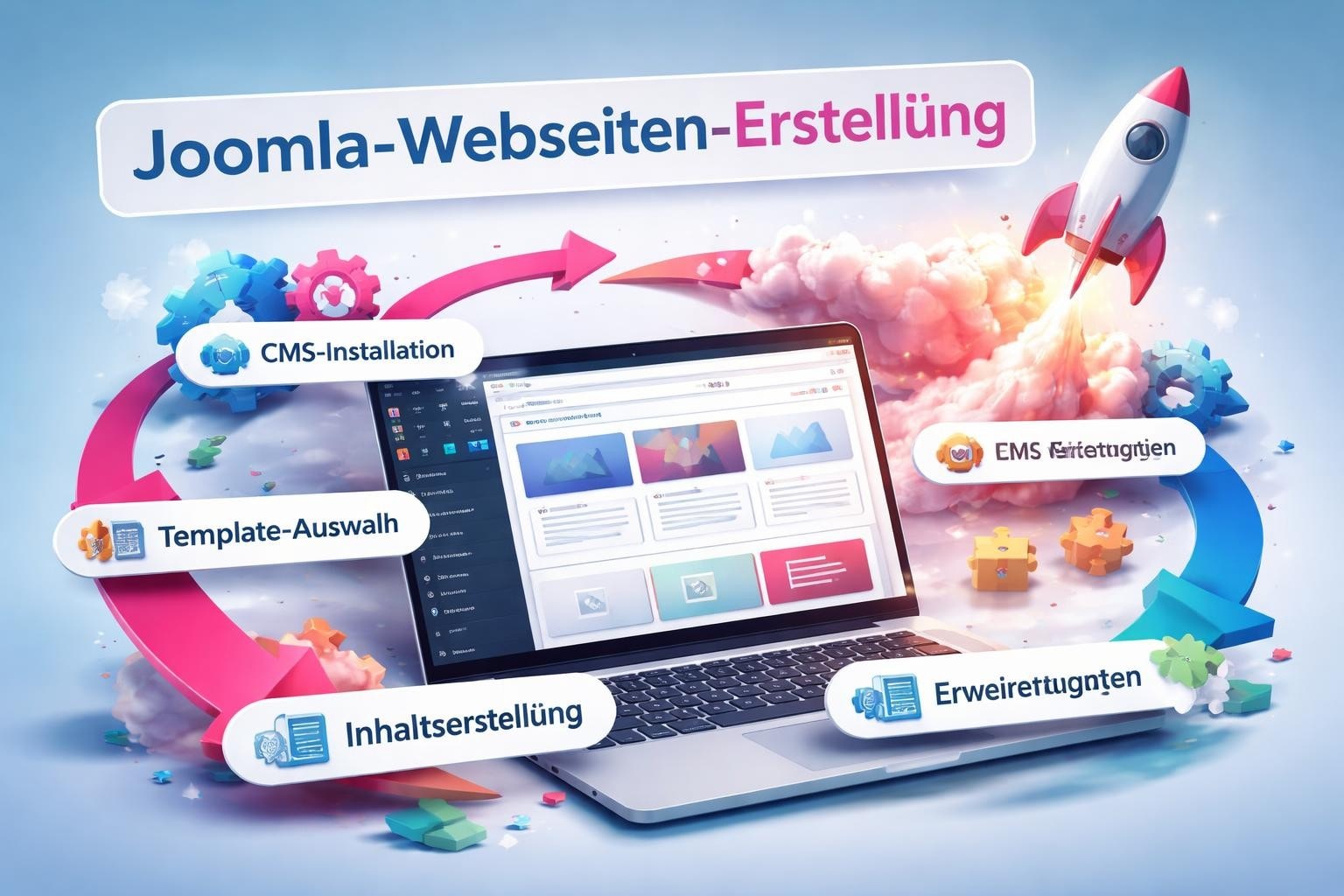
Sie möchten eine professionelle Website aufbauen und hast von Joomla gehört? Klasse! Joomla ist eines der beliebtesten Content-Management-Systeme weltweit und bietet Ihnen eine fantastische Grundlage für Ihr Online-Projekt. Ob Sie eine Unternehmenswebsite, einen Blog oder ein komplexes Portal planst – WEBSITE ERSTELLEN JOOMLA ist eine clevere Wahl, die Ihnen viele Möglichkeiten eröffnet. In diesem Guide zeige ich Ihnen, wie Sie Schritt für Schritt Ihre eigene Joomla-Website aufbaust, welche Features Sie erwarten und worauf Sie unbedingt achten solltest. Los geht’s!
Was macht Joomla so besonders?
Joomla ist nicht umsonst seit Jahren in den Top 3 der CMS-Systeme vertreten. Die offizielle deutsche Joomla-Website bietet Ihnen einen super Einstieg in diese vielseitige Plattform.
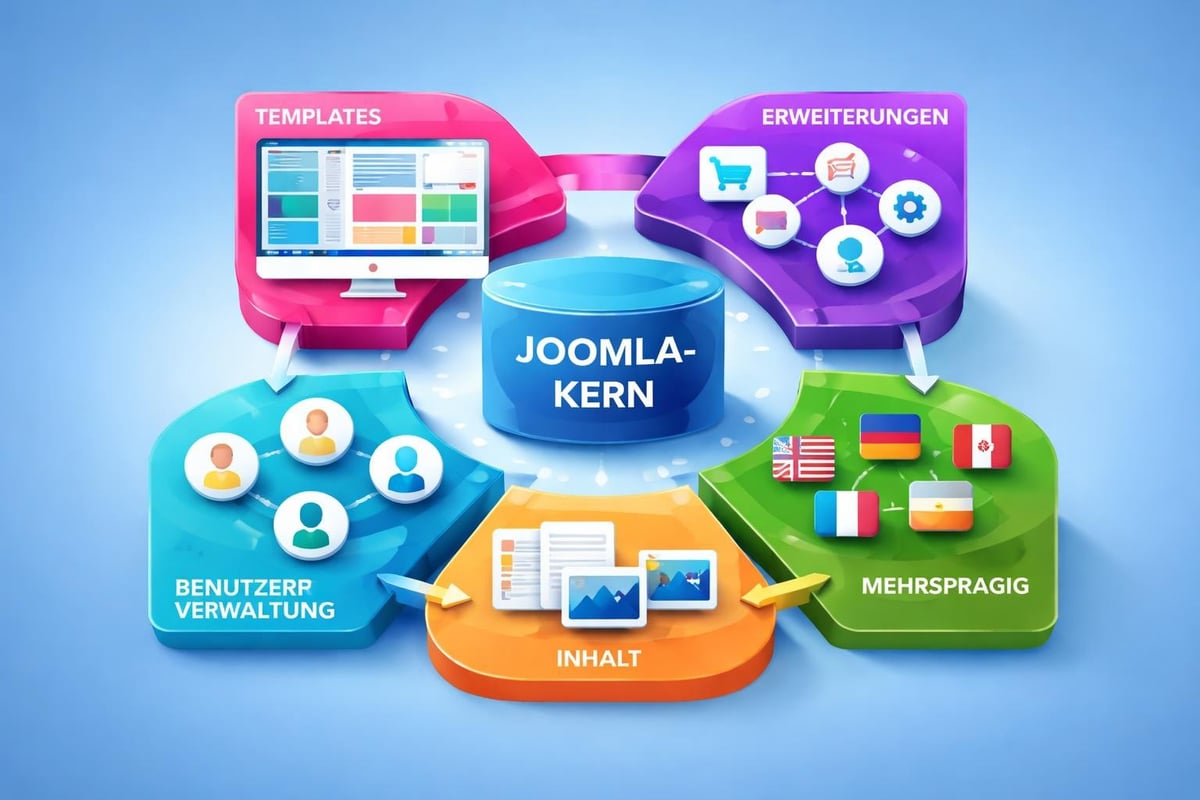
Die Stärken von Joomla im Überblick
Wenn Sie darüber nachdenken, eine WEBSITE ERSTELLEN JOOMLA als Basis zu nutzen, sollten Sie die wichtigsten Vorteile kennen:
- Open Source und kostenlos – Sie zahlen nichts für die Software selbst
- Flexible Benutzerrollen – Ideal für Teams mit verschiedenen Zugriffsrechten
- Mehrsprachigkeit ab Werk – Perfekt für internationale Projekte
- Starke Community – Tausende Entwickler weltweit unterstützen Sie
- Professionelle Erweiterungen – Über 8.000 Extensions verfügbar
Die Flexibilität des Systems ermöglicht es Ihnen, praktisch jede Art von Website zu realisieren. Egal ob Sie einen einfachen Onepager oder ein komplexes E-Commerce-Portal brauchst.
Für wen eignet sich Joomla?
Joomla positioniert sich zwischen der Einfachheit von WordPress und der Komplexität von Drupal. Das macht es perfekt für:
Kleine bis mittelgroße Unternehmen, die mehr Kontrolle über Benutzerrechte brauchen als WordPress bietet. Vereine und Organisationen, die mit mehreren Redakteuren arbeiten möchten. Webdesign-Agenturen wie unsere, die maßgeschneiderte Lösungen für Kunden entwickeln.
Besonders spannend wird es, wenn Sie mehrsprachige Websites planen oder komplexe Inhaltsstrukturen verwalten musst.
Erste Schritte beim Website erstellen mit Joomla
Bevor Sie loslegst, brauchen Sie die richtige Grundlage. Lass uns gemeinsam durchgehen, was Sie alles brauchst.
Technische Voraussetzungen
| Komponente | Mindestanforderung | Empfohlen |
|---|---|---|
| PHP Version | 7.2.5 | 8.0+ |
| MySQL | 5.6 | 8.0+ |
| Webserver | Apache 2.4+ | Apache/Nginx |
| RAM | 64 MB | 256 MB+ |
| Festplatte | 100 MB | 500 MB+ |
Die meisten modernen Hosting-Anbieter erfüllen diese Anforderungen problemlos. OVHcloud bietet beispielsweise spezielle Joomla-Hosting-Pakete an, die bereits optimal vorkonfiguriert sind.
Installation in drei Schritten
Schritt 1: Download und Upload
Lade Ihnen die aktuelle Joomla-Version von der offiziellen Website herunter. Entpacke die Dateien auf Ihrem Computer und lade sie via FTP auf Ihren Webserver hoch. Das dauert je nach Internetgeschwindigkeit 5-15 Minuten.
Schritt 2: Datenbank anlegen
Erstelle über Ihr Hosting-Panel eine MySQL-Datenbank. Notiere Ihnen den Datenbanknamen, Benutzernamen und das Passwort – die brauchen Sie gleich!
Schritt 3: Installation starten
Rufe Ihre Domain im Browser auf. Der Joomla-Installer startet automatisch und führt Sie durch den Prozess. Sie gibst Ihre Website-Infos ein, verbindest die Datenbank und legst Ihr Admin-Konto an.
Fertig! Ihre Grundinstallation steht.
Template-Auswahl und Design-Anpassung
Jetzt wird’s optisch interessant. Das Template bestimmt, wie Ihre Website aussieht und sich anfühlt.
Kostenlose vs. Premium Templates
Die Joomla-Community bietet tausende Templates – kostenlos und premium. Hier die wichtigsten Unterschiede:
Kostenlose Templates:
- Gut für erste Projekte und Tests
- Manchmal eingeschränkter Support
- Weniger Anpassungsoptionen
- Oft älter und weniger optimiert
Premium Templates:
- Professioneller Support vom Entwickler
- Regelmäßige Updates und Sicherheitspatches
- Mehr Layouts und Styling-Optionen
- Bessere Performance und SEO-Optimierung
Für ein Business-Projekt empfehle ich definitiv ein Premium-Template. Sie investierst einmalig 40-80 Euro und bekommst dafür ein durchdachtes Design mit allen Features.
Template-Installation und Konfiguration
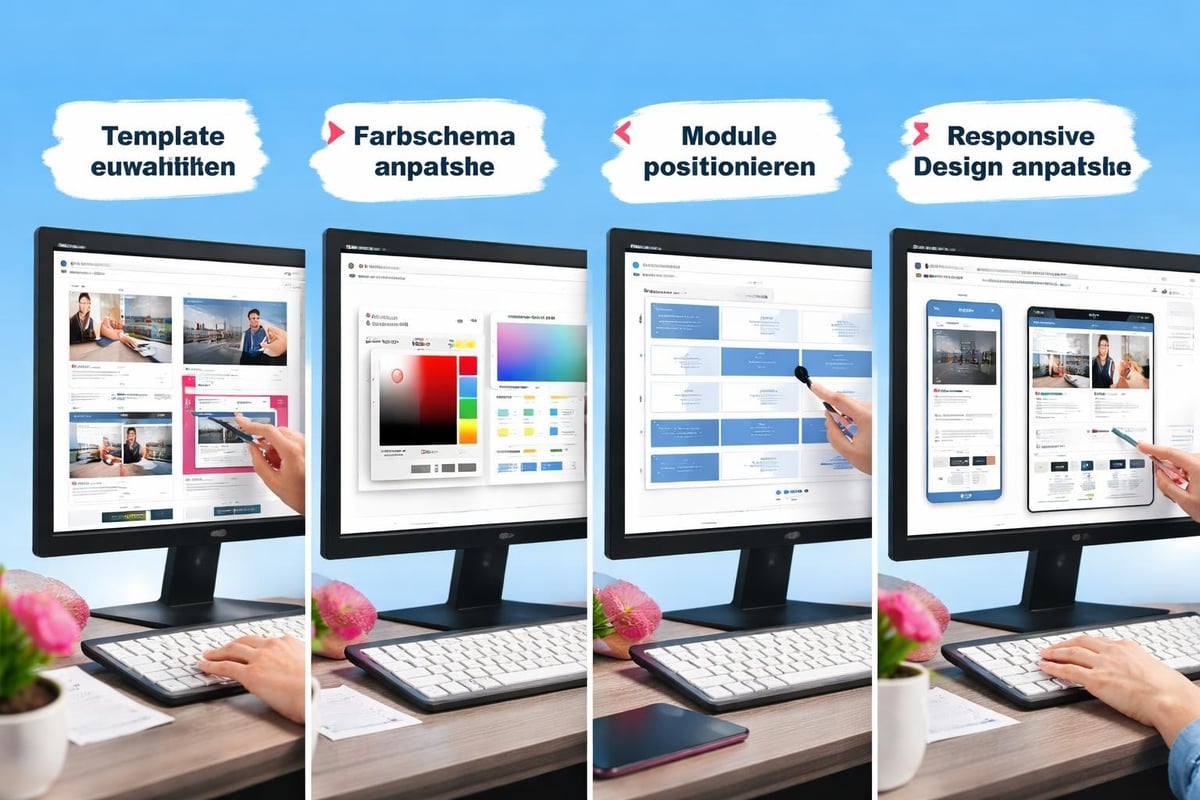
Nach dem WEBSITE ERSTELLEN JOOMLA ist die Template-Installation super einfach:
- Gehe im Backend zu „System“ → „Extensions“ → „Install“
- Wähle Ihre Template-Datei aus (ZIP-Format)
- Klicke auf Upload & Install
- Aktiviere das Template unter „System“ → „Site Templates“
Jetzt können Sie im Template Manager alle Einstellungen vornehmen. Die meisten modernen Templates haben einen eigenen Konfigurations-Bereich mit visuellen Editoren.
Module und Positionen verstehen
Joomla arbeitet mit Modulen, die Sie an verschiedenen Positionen platzierst. Stell Ihnen das wie Bausteine vor:
- Header-Position für Logo und Hauptmenü
- Sidebar für Widgets und zusätzliche Infos
- Footer für Copyright und Links
- Content-Bereiche für Ihre Hauptinhalte
Sie können jedes Modul mehreren Positionen zuweisen und pro Seite individuell steuern. Diese Flexibilität macht Joomla so mächtig!
Content-Erstellung und Verwaltung
Jetzt geht’s ans Eingemachte – Ihre Inhalte. Joomla hat ein durchdachtes System für Content-Management.
Kategorien und Beiträge strukturieren
Anders als bei manch anderem CMS arbeitet Joomla stark mit Kategorien. Das ist am Anfang etwas gewöhnungsbedürftig, bietet Ihnen aber mega Vorteile bei größeren Projekten.
So funktioniert’s:
Erstelle zuerst Kategorien für Ihre Themen (z.B. „Leistungen“, „Blog“, „Über uns„). Dann erstellen Sie Beiträge und ordnest sie diesen Kategorien zu. Dadurch entstehen automatisch Übersichtsseiten und strukturierte Navigationen.
Der Content-Editor in der Praxis
Der TinyMCE-Editor in Joomla bietet Ihnen alle wichtigen Funktionen:
- Textformatierung mit verschiedenen Überschriften
- Bild- und Medieneinbindung
- Tabellen und Listen
- Links zu internen und externen Seiten
- HTML-Code-Ansicht für Profis
Tipp: Nutze die „Read more“-Funktion für Blog-Übersichten. So zeigen Sie nur einen Teaser an und verlinkst zum vollständigen Artikel.
Menüs clever aufbauen
Menüs sind in Joomla extrem flexibel. Sie können mehrere Menüs anlegen (Hauptmenü, Footer-Menü, Sidebar-Menü) und jeden Menüpunkt unterschiedlich konfigurieren.
Wichtige Menüpunkt-Typen:
| Typ | Verwendung | Vorteil |
|---|---|---|
| Einzelner Beitrag | Für Seiten wie „Über uns“ | Direkter Zugriff |
| Kategorie-Blog | Für News-Übersichten | Dynamische Updates |
| Kategorieliste | Für Produktkataloge | Strukturierte Darstellung |
| Externe URL | Für Partner-Links | Einfache Integration |
Die Website-Pflege wird mit dieser Struktur später zum Kinderspiel.
Extensions: Das Joomla-Ökosystem nutzen
Hier wird’s richtig spannend! Mit Extensions erweiteren Sie Ihre Website um praktisch jede erdenkliche Funktion.
Die wichtigsten Extension-Typen
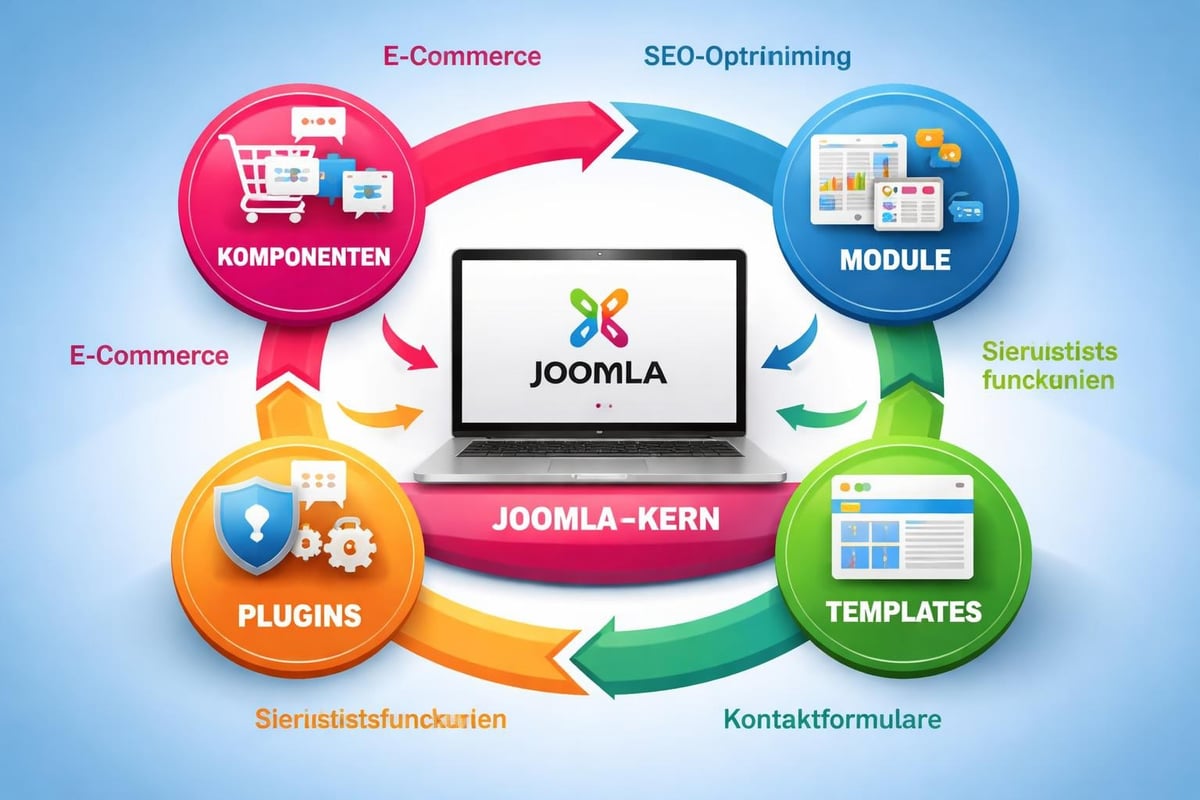
Joomla unterscheidet zwischen verschiedenen Extension-Arten:
- Components – Große Funktionserweiterungen (z.B. Shop-Systeme, Foren)
- Modules – Kleine Inhaltsblöcke für Sidebar & Co.
- Plugins – Hintergrund-Funktionen (z.B. SEO-Tools, Backups)
- Templates – Design-Pakete wie bereits besprochen
- Languages – Sprachpakete für Mehrsprachigkeit
Wenn Sie eine WEBSITE ERSTELLEN JOOMLA möchteen, die richtig rockt, kommen Sie um Extensions nicht herum. Goneo erklärt ausführlich die Stärken und Erweiterungsmöglichkeiten des Systems.
Must-have Extensions für 2026
Hier sind meine persönlichen Favoriten, die auf fast keiner Joomla-Site fehlen sollten:
Für SEO und Performance:
- JCH Optimize (Komprimierung von CSS/JS)
- SH404SEF (SEO-URLs und Redirects)
- OSMap (Automatische Sitemap-Erstellung)
Für Sicherheit:
- Akeeba Backup (Regelmäßige Backups)
- Admin Tools (Firewall und Sicherheitsscanner)
- RSFirewall (Zusätzlicher Schutz)
Für Funktionalität:
- SP Page Builder (Visueller Page Builder)
- JEvents (Event-Management)
- HikaShop (E-Commerce)
Extension-Installation und Management
Die Installation funktioniert wie beim Template. Aber Achtung: Nicht jede Extension ist mit jeder Joomla-Version kompatibel!
Best Practices:
Prüfe immer die Kompatibilität bevor Sie installierst. Lies die Bewertungen anderer Nutzer. Halte Extensions regelmäßig aktuell – das ist wichtig für Sicherheit und Performance.
Zu viele Extensions können Ihre Site verlangsamen. Installiere nur, was Sie wirklich brauchst. Quality over Quantity!
Mehrsprachigkeit einrichten
Eine der Killer-Features von Joomla ist die eingebaute Mehrsprachigkeit. Kein Plugin nötig!
Schritt-für-Schritt zur mehrsprachigen Site
- Installiere die gewünschten Sprachpakete über „System“ → „Languages“
- Erstelle für jede Sprache einen Content Language
- Dupliziere Ihre Kategorien und Beiträge für jede Sprache
- Verknüpfe die Sprachversionen miteinander über „Associations“
- Erstelle ein Sprachauswahlmodul für die Navigation
Das klingt kompliziert, ist aber nach einmaligem Einrichten super einfach zu pflegen. Die Informationen auf Wikipedia zu Joomla zeigen, wie verbreitet das System international ist.
Tipps für mehrsprachige Projekte
Domain-Strategie:
Sie können Unterverzeichnisse (Ihre-site.de/en/) oder Subdomains (en.Ihre-site.de) nutzen. Für SEO sind Unterverzeichnisse meist besser.
Content-Organisation:
Benenne Ihre Kategorien und Beiträge in jeder Sprache eindeutig. „Blog-DE“ und „Blog-EN“ statt zweimal „Blog“. Das vermeidet Verwirrung.
SEO-Optimierung Ihrer Joomla-Website
Eine schöne Website bringt nichts, wenn sie niemand findet. SEO ist Pflicht!
Onpage-SEO in Joomla
Joomla bietet Ihnen von Haus aus solide SEO-Features:
Global Configuration:
- Aktiviere „Search Engine Friendly URLs“
- Schalte „URL Rewriting“ ein
- Nutze „Unicode Aliases“ für Umlaute
Für jeden Beitrag:
- Optimiere den Meta Title (max. 60 Zeichen)
- Schreibe aussagekräftige Meta Descriptions (max. 160 Zeichen)
- Nutze sprechende URLs mit Keywords
- Setze Fokus-Keywords in H1 und erste 100 Wörter
Mit den SEO-Paketen professioneller Agenturen holen Sie noch mehr raus.
Performance-Optimierung
Schnelle Ladezeiten sind ein Ranking-Faktor. So machen Sie Ihre Joomla-Site schneller:
| Maßnahme | Tool/Methode | Effekt |
|---|---|---|
| Bilder komprimieren | TinyPNG, ImageOptim | -50-70% Dateigröße |
| CSS/JS minimieren | JCH Optimize | Weniger HTTP-Requests |
| Caching aktivieren | Joomla Cache + CDN | 3x schnellere Ladezeit |
| Gzip-Komprimierung | Server-Einstellung | -70% Übertragungsgröße |
Die technische Optimierung kann komplex werden. Ein erfahrener Webdesigner in Berlin kennt alle Tricks.
Mobile-Optimierung nicht vergessen
2026 kommen über 70% der Besucher mobil. Ihr Template MUSS responsive sein! Teste regelmäßig auf verschiedenen Geräten:
- Smartphones (verschiedene Größen)
- Tablets (Portrait und Landscape)
- Desktop (verschiedene Auflösungen)
Google’s Mobile-Friendly Test zeigt Ihnen, wo noch Optimierungsbedarf besteht.
Sicherheit und Wartung
Eine sichere Website ist eine erfolgreiche Website. Nimm das Thema ernst!
Grundlegende Sicherheitsmaßnahmen
Sofort nach der Installation:
- Ändere den Standard-Admin-Pfad (/administrator)
- Nutze starke Passwörter (min. 16 Zeichen, gemischt)
- Deaktiviere ungenutztes (FTP-Layer wenn nicht benötigt)
- Setze korrekte Dateirechte (755 für Ordner, 644 für Dateien)
- Installiere ein Sicherheits-Plugin wie Admin Tools
Regelmäßige Wartung:
Updates sind das A und O! Joomla veröffentlicht regelmäßig Sicherheitsupdates. Installiere sie zeitnah – am besten innerhalb von 48 Stunden nach Veröffentlichung.
Backup-Strategie entwickeln
Niemals ohne Backups arbeiten! Meine Empfehlung:
- Automatische tägliche Backups mit Akeeba Backup
- Externe Speicherung (Dropbox, Google Drive, eigener Server)
- Regelmäßige Test-Restores – prüfe, ob Ihre Backups funktionieren
- Versionierung – behalte mehrere Backup-Versionen
Ein Backup rettet Ihnen im Ernstfall nicht nur die Website, sondern auch Ihre Nerven und Ihr Business!
Updates richtig durchführen
WEBSITE ERSTELLEN JOOMLA bedeutet auch, die Site langfristig zu pflegen. So gehen Sie Updates an:
Vor jedem Update:
- Erstelle ein vollständiges Backup
- Teste das Update auf einer Staging-Umgebung (falls vorhanden)
- Lies das Changelog für Breaking Changes
- Prüfe Extension-Kompatibilität
Nach dem Update:
- Teste alle wichtigen Funktionen
- Checke Frontend und Backend
- Prüfe Formulare und E-Commerce-Prozesse
- Monitore Fehlerlog für 24h
Video-Tutorials auf YouTube helfen Ihnen bei spezifischen Fragen visuell weiter.
Joomla vs. WordPress: Der direkte Vergleich
Die Frage kommt immer wieder: Warum WEBSITE ERSTELLEN JOOMLA statt WordPress?
Wann Joomla die bessere Wahl ist
Komplexe Benutzerrechteverwaltung:
Joomla bietet out-of-the-box deutlich mehr Kontrolle über Benutzergruppen und deren Rechte. Ideal für größere Teams.
Mehrsprachigkeit:
Die native Mehrsprachigkeit ohne Plugins ist ein riesiger Vorteil. Bei WordPress brauchen Sie WPML oder Polylang.
Flexiblere Content-Strukturen:
Die Kategorie- und Beitragsstruktur erlaubt komplexere Informationsarchitekturen ohne aufwendige Custom Post Types.
Wann WordPress besser passt
Fairerweise muss man sagen: WordPress hat die größere Community und mehr Themes/Plugins. Für einfache Blogs oder kleine Business-Sites ist WordPress oft schneller aufgesetzt.
Die Lernkurve ist bei WordPress flacher. Wenn Sie keine speziellen Anforderungen haen, kann WordPress die pragmatischere Lösung sein.
Für Agenturen wie Rocket Website GmbH ist die Wahl oft projektabhängig. Beide Systeme haben ihre Berechtigung.
Häufige Anfängerfehler vermeiden
Aus meiner Erfahrung stolpern Joomla-Einsteiger oft über dieselben Fallen.
Die Top 5 Fehler beim Website erstellen mit Joomla
Fehler 1: Zu viele Extensions installieren
Weniger ist mehr! Jede Extension bedeutet Wartungsaufwand, potenzielle Sicherheitslücken und Kompatibilitätsprobleme.
Fehler 2: Standard-Admin-URL behalten
Ändere /administrator in etwas Eigenes. Bots scannen automatisch nach dieser URL für Angriffe.
Fehler 3: Keine Backups machen
Klingt banal, passiert aber ständig. Bis zum ersten Datenverlust…
Fehler 4: Updates ignorieren
„Never touch a running system“ ist bei Websites gefährlich. Sicherheitslücken werden aktiv ausgenutzt!
Fehler 5: SEO-Basics ignorieren
Meta-Daten, sprechende URLs, Sitemap – das sind keine Nice-to-haves, sondern Pflicht.
Troubleshooting-Tipps
Problem: White Screen of Death
Lösung: Erhöhe das PHP Memory Limit in der php.ini oder .htaccess
Problem: Extension lässt sich nicht installieren
Lösung: Prüfe Upload-Limits, Dateirechte und PHP-Version
Problem: Langsame Ladezeiten
Lösung: Aktiviere Caching, komprimiere Bilder, minimiere CSS/JS
Die offizielle Joomla 4 Dokumentation bietet ausführliche Hilfe zu technischen Problemen.
Migration und Hosting-Wechsel
Manchmal müssen Sie Ihre Joomla-Site umziehen. Keine Panik – mit der richtigen Vorbereitung läuft’s smooth!
Von Joomla 3 zu Joomla 4 upgraden
Joomla 4 brachte 2021 massive Verbesserungen. Wenn Sie noch auf Version 3 bien (Support endet August 2023), sollten Sie upgraden.
Der Upgrade-Prozess:
- Vorbereitung: Backup erstellen, alle Extensions aktualisieren
- Kompatibilität prüfen: Nicht alle Extensions unterstützen J4
- Pre-Update-Check: Nutze den eingebauten Checker
- Update durchführen: Über die Update-Komponente
- Nacharbeit: Template anpassen, neue Features nutzen
Plane für den Upgrade 2-4 Stunden ein, je nach Site-Komplexität.
Hosting-Umzug meistern
Der Wechsel zu einem neuen Hoster ist mit Akeeba Backup super easy:
- Erstelle Backup auf altem Server
- Lade Akeeba Kickstart auf neuen Server
- Upload Backup-Datei
- Restore durchführen
- Datenbank-Credentials anpassen
- Domain umleiten
Fertig! Die meisten Probleme entstehen durch falsche Datenbank-Einstellungen oder fehlende PHP-Extensions.
Das WEBSITE ERSTELLEN JOOMLA bietet Ihnen unglaublich viele Möglichkeiten, erfordert aber auch eine gewisse Einarbeitung und kontinuierliche Pflege. Von der Installation über Design-Anpassungen bis hin zu SEO und Sicherheit haben Sie jetzt das komplette Rüstzeug für Ihr Projekt. Falls Ihnen das alles zu technisch wird oder Sie lieber auf professionelle Unterstützung setzen möchtest, hilft Ihnen Rocket Website GmbH gerne weiter – mit über 10 Jahren Erfahrung im Webdesign und einem flexiblen Mietmodell, das Ihnen volle Kostenkontrolle gibt, während wir uns um die technischen Details kümmern.